
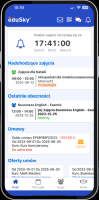

Co nowego w eduSky?
Odkryj najnowsze funkcje i usprawnienia, dzięki którym codzienna praca w szkole z eduSky staje się jeszcze wygodniejsza.
Listopad 2026
Wersja 3.9.08
- Zapisy i formularze zapisu: Nowy kreator „Zapis indywidualny” w menu Kursanci zapisuje kursanta na zajęcia indywidualne w jednym miejscu. Biuro wybiera przedmiot, kurs, lektora (po nazwisku albo anonimowo), długość zajęć, cenę i wolne terminy lektora w planie tygodnia, a po zapisie powstaje jednoosobowa grupa z planem zajęć i umowa.
- Zapisy i formularze zapisu: Kreator formularza zapisu ma nowy element „Zapis indywidualny”. Klient sam wybiera przedmiot, kurs, lektora, długość zajęć, cenę i wolne terminy, a po zapisie powstaje jednoosobowa grupa z planem i umowa. Szkoła ustala m.in. sposób wyboru lektora, sposób planowania i okno pierwszych zajęć, a preferowane dni i godziny z formularza zawężają terminy.
- Zapisy i formularze zapisu: Lista formularzy zapisu ma kolumny „Stan / Typ” (stan i ikona typu formularza z nazwą w podpowiedzi), „Utworzono” i „Od – do” z okresem dostępności. Listę można sortować po tytule, dacie utworzenia i okresie dostępności — sortowanie obejmuje wszystkie strony.
- Zapisy i formularze zapisu: Menu listy zapisów ma pozycję „Konfiguracja zestawienia XLS” — wybór, nazwy własne i kolejność kolumn pliku XLS. Do pliku można dołączyć m.in. PESEL, datę urodzenia, adresy i NIP kursanta, rodzica/opiekuna i drugiego rodzica/opiekuna.
- Zajęcia i plan zajęć: Zajęcia z planu grupy można oznaczyć „Do przełożenia” (z notatką), gdy nowy termin nie jest jeszcze ustalony. Zajęcia zostają w planie i w opłatach kursanta, nie liczą się jako odwołanie i nie da się ich uzupełnić, a oznaczenie zużywa limit przesunięć grupy. Oznaczenie znika po przesunięciu albo odwołaniu zajęć lub po ręcznym zdjęciu.
- Zajęcia i plan zajęć: Lista „Wszystkie zajęcia” ma filtr „Tylko do przełożenia”, a przy zajęciach oznaczonych „Do przełożenia” pokazuje, kto i kiedy je oznaczył, od ilu dni czekają, do kiedy najpóźniej można je przesunąć oraz notatkę.
- Zajęcia i plan zajęć: W karcie wycieczki pole „Grupy, z których dodać uczniów” pokazuje także oddziały przedszkolne, więc uczniów przedszkola można wczytać na wycieczkę z grupy. tryb szkolny
- Lektorzy: W formularzu lektora można zaznaczyć „Nie pokazuj oraz nie uwzględniaj lektora na formularzu zapisu”. Taki lektor nie pojawia się w elemencie „Zapis indywidualny” formularzy online i nie jest przydzielany automatycznie.
- Lektorzy: Lektor może oznaczać zajęcia „Do przełożenia” i zdejmować oznaczenie w planie grupy, gdy szkoła włączy przełącznik „Lektor może oznaczać zajęcia „Do przełożenia” (nowy termin do ustalenia; działa razem z przesuwaniem zajęć)” (domyślnie wyłączony) — tylko przy zajęciach, które może przesunąć.
- Lektorzy: Ankieta „Ocena zajęć” działa w jednym z czterech trybów (ustawienie „Kiedy wypełniać”): „Po każdych zajęciach”, „Miesięczna”, „Wstępna” (po N zajęciach od dołączenia kursanta do grupy) i „Końcowa” (po zajęciach, od których w planie grupy zostaje N zajęć). Wynik ankiety okresowej trafia do lektorów, którzy poprowadzili co najmniej „Minimalny udział lektora” zajęć ocenianego okresu.
- Oceny i dziennik: Typy umiejętności ocen okresowych można przypisać do grupy umiejętności (np. „Chłopcy”, „Dziewczynki”) i do wybranych przedmiotów, a grupy prowadzi się w nowej zakładce „Grupy umiejętności”. W oknie oceny okresowej lista umiejętności zależy od przedmiotu grupy i pola „Grupa umiejętności”, które w nowej ocenie ustawia się samo, gdy do płci kursanta pasuje dokładnie jedna grupa.
- Oceny i dziennik: W zakładkach „Dodaj ocenę” i „Dodaj ocenę opisową” formularz zależy od wybranej grupy: grupa szkolna dostaje formularz szkolny, a grupa pozaszkolna — zwykły, z polem „Zajęcia”. Lista grup obejmuje grupy szkolne i pozaszkolne nauczyciela, a w biurze także grupy szkolne z lekcji łączonych, zastępstw, personelu oddziału szkolnego i kierownictwa placówki. tryb szkolny
- Kursanci i rodzice: Pole „Płeć” w formularzu kursanta i rodzica/opiekuna ma opcję „Brak informacji”.
- Grupy: Formularz grupy i profil ustawień grup mają po jednym polu ankiety oceny zajęć na każdy tryb: „Ankieta po każdych zajęciach”, „Ankieta miesięczna”, „Ankieta wstępna” i „Ankieta końcowa”. „Bez ankiety” wyłącza tryb, więc grupa może mieć jednocześnie np. ocenę po każdych zajęciach i ankietę końcową.
- Umowy: Karta umowy ma na prawo od zakładek menu operacji z pozycjami menu wiersza listy umów, m.in. „Utwórz duplikat”, „Zmiany w umowie”, „Modyfikuj parametry umowy”, „Prolongata terminów płatności”, „Regeneruj opłaty”, „Generuj fakturę” i „Rozwiąż umowę”, więc nie trzeba wracać do listy umów.
- Płatności i windykacja: Paczki wpłat bankowych wczytują przelewy z kont czeskich (CZ) i litewskich (LT) — numer konta nadawcy jest zapisywany bez kodu kraju, jak przy kontach polskich.
- Komunikacja: Wiadomości automatyczne w obszarze „Lektor” mają wyzwalacz „Zajęcia „Do przełożenia” bez nowego terminu” — przypomina lektorowi o zajęciach, które po wskazanej liczbie dni od oznaczenia nadal czekają na nowy termin.
- Komunikacja: Zakładka „Reguły biznesowe” w Edycji konfiguracji ma dwie reguły zakładania czatu: „Ogranicz wybór do jednej grupy przy tworzeniu czatu” i „Wymagaj wybrania grupy przed wyborem uczestników czatu”. Obowiązują w panelu głównym i w panelu kursanta. W oknie nowej rozmowy biura przy własnej liście uczestników jest pole „Grupa”.
- Dokumenty i szablony: Szablon wiadomości po zapisie z formularza to teraz szablon ogólnego przeznaczenia z przeznaczeniem „Formularze zapisów online”, a nie osobna kategoria szablonu. Kreator formularza podsuwa tylko takie szablony, a gdy szablon jest jeden — wybiera go sam. Szablonów z tym przeznaczeniem nie ma w oknach wysyłki ani w korespondencji e-mail.
- Sprawy: Typ sprawy udostępniony w panelu ma sekcję „Zgłoszenia z panelu”. „Osoba odpowiedzialna za zgłoszenia z panelu” od razu dostaje sprawę zgłoszoną przez rodzica lub kursanta i e-mail o niej. Można też włączyć e-mail o nowym zgłoszeniu do pracowników biurowych i do właściciela oraz e-mail do zgłaszającego po zakończeniu sprawy.
- Raporty: Raport „Oceny zajęć” ma filtr i kolumnę „Rodzaj ankiety” (przy ankiecie miesięcznej z ocenianym miesiącem), także w pliku XLSX.
- Integracje i API: Metody REST API GET /api/rest/fees i GET /api/rest/payments zwracają wpłaty i wypłaty oraz opłaty wszystkich umów naraz, z filtrami list „Wpłaty/Wypłaty” i „Opłaty” — m.in. po dacie wpłaty albo terminie płatności, dacie zmiany rekordu (do pobierania przyrostowego), oddziale, kursancie i umowie. Obie listy są zawsze stronicowane: domyślnie 100, najwyżej 1000 rekordów na stronie.
- Bezpieczeństwo i RODO: W trybie szkolnym rola „Pracownik recepcji” nie otwiera dzienników ani kart grup szkolnych, niezależnie od Konfiguracji ACL. Karty grup pozaszkolnych otwiera według Konfiguracji ACL. tryb szkolny
- Panel ucznia i rodzica: Plan zajęć, szczegóły zajęć i pulpit panelu oznaczają zajęcia czekające na nowy termin napisem „Termin do ustalenia”.
- Panel ucznia i rodzica: Karta „Oceń ostatnie zajęcia” na pulpicie pokazuje też ankiety okresowe — „Ocena miesięczna”, „Ocena wstępna” i „Ocena końcowa” — z ocenianym okresem i przyciskiem „Wypełnij ankietę”. Ankietę okresową wypełnia kursant zapisany do grupy, który w ocenianym okresie był co najmniej raz obecny albo spóźniony.
- Panel ucznia i rodzica: Widok „Frekwencja” ma kartę „Odrobienia zajęć” z odrobieniami nieobecności z wybranej grupy — także zapisanymi przez biuro albo lektora — z terminem, grupą odrabiania i stanem, np. „Obecność na odrobieniu” albo „Zaplanowane”. Nieobecność z odrobieniem ma w siatce frekwencji ikonę opisaną w legendzie.
- Aplikacja mobilna: Plan zajęć, listy i podgląd zajęć oraz pulpit w aplikacji mobilnej oznaczają zajęcia czekające na nowy termin napisem „Termin do ustalenia”.
- Aplikacja mobilna: Na liście kursantów w ekranie grupy lektor widzi w aplikacji mobilnej ikonę zgody na publikację wizerunku w kolorze decyzji, a ikoną oka otwiera zgody i informacje z umowy kursanta — tak jak na liście kursantów lektora.
- Aplikacja mobilna: W karcie grupy kursanta i rodzica w aplikacji mobilnej, w zakładce „Zajęcia”, pod nieobecnością jest wiersz „Odrobienie” z terminem i grupą zajęć odróbczych oraz stanem odrobienia — także gdy odrobienie zapisało biuro albo lektor.
Wersja 3.9.06
- Zapisy i formularze zapisu: Formularz zapisu w wersjach „Nowa” i „Szablon” ma element „Pole sterujące” — pytanie z odpowiedzią liczbową. Od odpowiedzi zależy widoczność kolejnych zakładek i elementów (ikona oka, okno „Warunek widoczności”), a pole może zawężać kursy i grupy wg poziomu. Odpowiedzi kandydata pokazuje kolumna „Pola sterujące (odpowiedzi)” na liście zapisów.
- Zapisy i formularze zapisu: Wiadomość po zapisie z formularza może mieć temat i treść z szablonu z modułu „Szablony wiadomości e-mail” (ustawienie „Własna treść wiadomości” = „Z szablonów wiadomości”). Szablon ma zmienne kursanta, rodzica/opiekuna, zapisu, płatności, szkoły, wyniku testu poziomującego i odpowiedzi z pól sterujących, a załączniki szablonu trafiają do wiadomości.
- Grupy: Lista „Przesunięcia” w zakładce „Zajęcia i kalendarz” karty grupy ma kolumny „Kto przesunął” i „Kiedy przesunięto” — autor i czas ostatniego przesunięcia zajęć. Kolumny widzi biuro, lektor ich nie ma.
- Płatności i windykacja: Paczki wpłat bankowych można wczytywać z wyciągów CSV ZEN z konta w PLN.
- Komunikacja: Opcja „Microsoft 365 (logowanie aplikacją OAuth 2.0)” jest w głównej części formularza nadawcy e-mail, także bez trybu szkolnego. Wysyłka loguje się wtedy identyfikatorem i kluczem tajnym aplikacji Microsoft Entra, a pole „Hasło użytkownika” znika.
Wersja 3.9.04
- Umowy: Przełącznik „Zablokuj zmianę treści umowy aneksem” jest teraz w Edycji konfiguracji, w zakładce „Umowy i propozycje umów” (sekcja „Ustawienia zawierania umów”), a nie w zakładce „Ustawienia umów”.
- Umowy: Karta umowy przedłużanej automatycznie pokazuje datę i okres ostatniego automatycznego przedłużenia planu opłat, a przy nieudanej próbie — jej datę i powód oraz to, od kiedy i ile razy z rzędu automat nie przedłużył umowy.
- Umowy: Przy duplikacie umowy i w oknie „Tworzenie umów na podstawie wybranej umowy” można przenieść informacje dodatkowe z umowy bazowej, a w duplikacie także z ostatniego zapisu kursanta z formularza. Gdy wybrane są obie opcje, pierwszeństwo mają odpowiedzi z zapisu.
- Wydarzenia: Za udział w płatnym wydarzeniu kursant i rodzic płacą online także w panelu (przycisk „Zapłać online”) i w aplikacji mobilnej (przycisk „Zapłać”), a nie tylko w formularzu zapisu na wydarzenie. Po potwierdzeniu wpłaty przez operatora uczestnik ma status „Zapłacono”.
- Rozliczenia lektorów: Umowa zlecenia lektora ma opcję „Pobieraj zaliczkę na PIT”, domyślnie zaznaczoną. Bez niej rachunek lektora ma zaliczkę na PIT 0 zł. Rodzaj umowy dla osoby przed 26. rokiem życia odznacza ją automatycznie.
- Fakturowanie: Formularz korekty danych formalnych ma pole „Dodaj Odbiorcę faktury”. Zaznaczenie dodaje do korekty odbiorcę, którego nie było na fakturze, a odznaczenie usuwa go z korekty, jej PDF i danych wysyłanych do KSeF.
- Zapisy i formularze zapisu: Formularz zapisu ma nowe ustawienia: termin drugiej opłaty przy cenie z dwiema opłatami (5 miesięcy po pierwszej albo stały miesiąc i dzień, np. 1 lutego) oraz rok szkolny — początek, koniec i dzień, od którego zapisy liczą się na nowy rok szkolny.
- Grupy: Edycja konfiguracji (zakładka „Grupy, zajęcia i kody QR”) ma opcję „Przenoś do archiwum grupy po upływie daty zakończenia, nawet jeśli nie wszystkie zajęcia zostały uzupełnione” dla grup z włączonym „Zamknij grupę automatycznie”. Trzy opcje archiwizacji grup działają niezależnie od siebie.
- Komunikacja: Limit treści e-maila w oknie wysyłki wiadomości wzrósł z 90 000 do 200 000 znaków i nie obejmuje już obrazków wstawionych do treści. Razem z obrazkami treść może zajmować najwyżej 15 MB.
Wersja 3.9.02
- Kursanci i rodzice: Oś czasu kursanta ma kategorię „Korzyści” z przebiegiem korzyści z modułu „Korzyści”: naliczenie do akceptacji, przyznanie z kwotą i efektem, odrzucenie, błąd wykonania, odwołanie i pominięcie z powodem, wręczenie nagrody oraz wykorzystanie portfela na umowę kursanta. Korzyści są na osi domyślnie zaznaczone.
- Kursanci i rodzice: W rejestrze „Przyznane” modułu „Korzyści” korzyść z błędem wykonania można odrzucić z powodem — odrzucona, tak jak odwołana, nie wraca przy kolejnych przebiegach. Po pierwszym przyznaniu korzyści z reguły nie da się zmienić zakresu i okresu limitu, a budżet reguły dotyczy tylko efektów z kwotą (umorzenie, voucher, inna nagroda z kwotą).
- CRM i leady: W trybie szkolnym rekomendacja wskazuje samą grupę, bez kursu i ceny: lista „Rekomendowana kolejna grupa” pokazuje grupy wszystkich kursów, także grupy w przygotowaniu. Tak działa zbiorcze dodawanie rekomendacji, ich edycja na liście rekomendacji i okno lektora. tryb szkolny
- CRM i leady: Gdy rodzic odrzuci albo ukryje rekomendację, przedstawiona mu, niepodpisana umowa z tej rekomendacji wraca do stanu przygotowanej i znika z panelu — jak przy wygaśnięciu rekomendacji. Podpisanie umowy z rekomendacji w inny sposób niż z okna rekomendacji (lista umów do podpisu w panelu, aplikacja mobilna, SMS, biuro) zamyka rekomendację jako decyzję klienta.
- CRM i leady: Filtr „Status rekomendacji” na liście rekomendacji ma pozycję „Ukryte”.
- CRM i leady: W podglądzie leadu sprzedażowego spotkania, telefony i zadania pokazują wykonawcę („Wykonawca zadania”) — w zakładce „Zadania” i na osi czasu.
- Umowy: Cena kursu ze stawką zryczałtowaną ma opcję „odlicz od ceny okresowej wg wybranej stawki (pełna cena od progu zajęć)” z polem „Pełna opłata od liczby zajęć w miesiącu” (domyślnie 4). Pierwsza opłata to cena okresowa minus stawka za każde zajęcia brakujące do progu w miesiącu startu, a przy dwóch opłatach i opłacie rocznej kwota obejmuje pełne miesiące po miesiącu startu i pierwszą opłatę.
- Umowy: Przy cenie „odlicz od ceny okresowej” w wariancie „Dwie opłaty” druga rata przypada w połowie kursu grupy (bez miesięcy wyłączonych), a przy zapisie po połowie kursu — w pierwszym miesiącu po pierwszej racie. Pole „Data kolejnych opłat” w formularzu umowy i w aneksie planu jest wtedy zablokowane z podpowiedzią.
- Umowy: Przełącznik „Zablokuj zmianę treści umowy aneksem” w zakładce „Ustawienia umów” Konfiguracji aplikacji wyłącza zakładkę „Treść umowy” w oknie „Zmiany w umowie” i poprawianie treści istniejących aneksów treści. Takie aneksy można dalej przeglądać, akceptować, wycofywać, pobierać w PDF i wysyłać do podpisu.
- Umowy: E-mail z informacją o umowie (wysyłany z listy umów, z menu umowy i z okna „Zmiany w umowie”) podaje dane kontaktowe oddziału umowy, gdy oddział pokazuje swoje dane jako kontaktowe, a numer konta — oddziału umowy, gdy jest wystawcą umów i faktur i ma wpisane konto.
- Fakturowanie: Gdy w danych sprzedawcy brakuje kodu urzędu skarbowego, NIP, nazwy firmy albo części adresu, pobranie pliku JPK_FA kończy się komunikatem z listą brakujących pól i wskazaniem, gdzie je uzupełnić — w danych właściciela albo oddziału, który jest wystawcą faktur.
- Komunikacja: Obrazek wstawiony do treści w edytorze — przyciskiem, przez wklejenie albo przeciągnięcie — eduSky zmniejsza do najwyżej 1200 × 1600 pikseli (GIF zostaje bez zmian), a obrazka, który i po zmniejszeniu ma ponad 1 MB, nie wstawi. W wysłanych e-mailach obrazki z treści są osadzone w wiadomości, więc widać je także w Gmailu i Outlooku.
- Panel ucznia i rodzica: Gdy na decyzję czeka kilka rekomendacji, okno rekomendacji na pulpicie przełącza się między nimi strzałkami („Rekomendacja 1 z 3”), a pole rekomendacji w pasku „wymaga uwagi” pokazuje ich liczbę.
- Aplikacja mobilna: Okno rekomendacji w aplikacji mobilnej informuje, że umowa na rekomendowany kurs jest przygotowana do podpisu.
- Aplikacja mobilna: Przesunięte zajęcia w aplikacji mobilnej mają oznaczenie „Przesunięte z” z pierwotną datą i godziną — na liście i karcie zajęć, w przeglądzie zajęć lektora, w podglądzie zajęć kursanta u rodzica i w planie zajęć.
Wersja 3.9.00
- Kursanci i rodzice: Nowy moduł „Sekretariat > Kursanci > Korzyści” sam przyznaje kursantom nagrody według reguł szkoły. Reguła łączy wyzwalacz (podpis umowy, rata w terminie, staż, zrealizowane zajęcia, frekwencja, przedłużenie, rodzeństwo, polecenie, data), warunki, efekt (umorzenie, rabat z katalogu, voucher, wydanie towaru z magazynu, inna nagroda), limity, budżet i zasady łączenia.
- Kursanci i rodzice: Korzyści z reguł w trybie „Do akceptacji biura” czekają w zakładce „Do akceptacji”, a rejestr „Przyznane” pozwala je ponowić, odwołać z cofnięciem efektu i oznaczyć nagrodę jako wręczoną. Vouchery mogą trafiać do portfela płatnika, z którego biuro przenosi środki na wybraną umowę. Zakładka „Przebiegi” pokazuje wyniki sprawdzeń reguł.
- Kursanci i rodzice: Oś czasu na karcie kursanta pokazuje rekomendacje z ich stanem, decyzje klienta w sprawie rekomendacji, przedstawienie umowy klientowi i decyzję w sprawie propozycji umowy (także warunkową) oraz nagrody za polecenie i korzyści z kwotą — wpisy widzi biuro.
- Zapisy i formularze zapisu: Element „Test poziomujący” formularza zapisu może przypisywać kurs według wyniku: progi w procentach wskazują kurs, który formularz ustawia kandydatowi. Przy „Blokuj listę kursów do wybranych” pole kursu jest zablokowane, a zgłoszenie na inny kurs odrzucane. Opcjonalnie kandydat widzi swój wynik.
- Zapisy i formularze zapisu: Lista zapisów ma opcjonalną kolumnę „Wynik testu” z wynikiem testu z formularza w procentach i punktach oraz odnośnikiem do wyniku.
- E-learning i testy: W kroku „Powiadomienia” testu i ankiety przełącznik „Wyślij wiadomość po wypełnieniu do rodzica/opiekuna” wysyła rodzicom kursanta tę samą wiadomość co kursantowi. Powiadomienia z testu wychodzą też po teście rozwiązanym w formularzu zapisu.
- CRM i leady: Lista rekomendacji przeszła do menu „Sekretariat > Kursanci > Rekomendacje”. Ma działania zbiorcze: „Zaakceptuj zaznaczone”, „Zaakceptuj wszystkie wg filtra” oraz ustawianie terminu „Decyzja do” dla zaznaczonych albo według filtra; nowy termin od dziś wzwyż przywraca wygasłe rekomendacje do panelu.
- CRM i leady: Pracownik biura dodaje rekomendacje także z listy kursantów — dla zaznaczonych kursantów albo z menu wiersza — a na karcie grupy z menu przy kursancie („Dodaj rekomendację”). Okno rekomendacji pokazuje oprócz cen kursu „Ceny wolne (bez kursu)” i grupy bez limitu miejsc.
- CRM i leady: Treść dla rodzica w rekomendacji powstaje w edytorze z formatowaniem (pogrubienie, listy, linki), a „Domyślna treść dla rodzica” z zakładki „CRM i Rekomendacje” wstawia się przy otwarciu okna. Panel i e-mail pokazują formatowanie, aplikacja mobilna — sam tekst.
- CRM i leady: Pole „Przypomnienie e-mailem przed terminem „Decyzja do”” w zakładce „CRM i Rekomendacje” (1–30 dni, domyślnie wyłączone) wysyła rodzicom przypomnienie o rekomendacjach bez decyzji. Kilka rekomendacji kursanta trafia do jednego e-maila, a wysyłka ponad 100 rekomendacji idzie w tle.
- CRM i leady: Gdy rekomendacja wygasa, a umowa z niej przedstawiona klientowi nie jest podpisana, eduSky wycofuje propozycję umowy: umowa wraca do stanu przygotowanej i znika z panelu.
- Płatności i windykacja: W zakładce „Kontomatik” paczek wpłat przycisk „Pobierz wpłaty na żądanie” jest pod przełącznikiem „Automatycznie codziennie pobieraj wpłaty” przy banku, a nie w menu banku.
- Komunikacja: W module „Korespondencja e-mail” podgląd wątku otwiera się od razu z napisem „Wczytywanie wiadomości...”. W wątku rozwinięta jest najnowsza wiadomość, a starsze pokazują początek treści i rozwijają się po kliknięciu nagłówka; pobrana treść jest zapamiętywana, więc ponowne otwarcie wątku jest szybsze.
- Panel ucznia i rodzica: Okno rekomendacji w panelu pokazuje treść od szkoły z formatowaniem — pogrubieniem, listami i linkami.
Wersja 3.8.96
- Kursanci i rodzice: W formularzu kursanta, w zakładce „Dane o rodzicu/opiekunie” (i „Dane o drugim rodzicu/opiekunie”) po rozwinięciu „Informacje dodatkowe”, jest opcja „Zablokuj widok finansów u tego rodzica/opiekuna”. Rodzic nie widzi wtedy w panelu ani w aplikacji mobilnej umów, płatności i faktur żadnego ze swoich kursantów i nie zapłaci za nie online.
- Kursanci i rodzice: Na karcie ucznia, w zakładce „Uwagi”, lista „Nazwa grupy” ma pozycje „Wszystkie grupy” (domyślnie), „Wszystkie bieżące grupy” i „Wszystkie przeszłe grupy” oraz każdą grupę ucznia, bieżącą i dawną, więc uwagi z całej nauki ucznia widać bez przełączania grup. tryb szkolny
- Kursanci i rodzice: Plik z pozycji „Pobierz plan kursanta w formacie MS Excel” na karcie kursanta zawiera tylko zajęcia kursanta, te same co jego kalendarz: z okresu uczestnictwa w grupie, w dniu tygodnia ustawionym przy kursancie w grupie i z zaplanowanymi odrabianiami.
- Grupy: Gdy zmiana okresów stawek grupy firmowej (formularz grupy, zakładka „Opłaty i rozliczenia”) zmienia stawkę już uzupełnionych zajęć, okno „Zmiana stawek grupy” podaje liczbę i zakres dat tych zajęć, a po potwierdzeniu eduSky od razu przelicza ich rozliczenie według nowych stawek — tak samo po usunięciu okresu. Zmiany, która objęłaby zajęcia już zafakturowane, nie da się zapisać.
- Grupy: W „Sekretariat > Konfiguracja > Stawki kursantów i grup” nie da się zmienić wartości ani zasad rozliczania stawki ustawionej jako stawka grupy w grupach firmowych — można zmienić jej nazwę i opis albo dodać w grupie nowy okres z nową stawką.
- Grupy: Oddział lekcyjny ze stanem „Grupa w przygotowaniu” można zapisać bez szkolnego planu nauczania — plan jest wymagany dopiero przy aktywacji oddziału: w formularzu grupy, pozycją „Zmień status grup na aktywne” albo przy przywróceniu z archiwum. Kopia oddziału lekcyjnego bez szkolnego planu nauczania powstaje jako grupa w przygotowaniu. tryb szkolny
- Grupy: W terminie zajęć cyklicznych grupy (okno terminu, „Ustawienia zaawansowane”) jest pole „Limit zajęć w miesiącu”: do planu trafia tylko tyle pierwszych terminów cyklu w miesiącu kalendarzowym, np. co tydzień z limitem 2 — dwa pierwsze. Dni wolne nie zużywają limitu, zajęcia odwołane zużywają. 0 oznacza brak limitu.
- Grupy: W formularzu grupy i w profilu konfiguracji grup jest pole „Okno przesunięcia zajęć (miesiące)”: zajęcia z danego miesiąca można przesunąć najpóźniej o tyle miesięcy po ostatnich zajęciach grupy w tym miesiącu (np. 2: ostatnie 29.10 — najpóźniej na 29.12). Okno dotyczy tych samych osób co limit przesunięć; 0 oznacza brak okna.
- Grupy: Grupa i profil konfiguracji grup mogą mieć „Własne progi późnego odwołania”: komplet ustawień — sposób liczenia terminu, progi 1–3 ze stawkami kursanta i lektora oraz dni robocze. W zajęciach takiej grupy nie obowiązują ustawienia z konfiguracji ani stawki oddziału — w oknie odwołania biura i lektora, w panelu i w aplikacji mobilnej.
- Zajęcia i plan zajęć: Biuro uzupełnia zajęcia „do przodu” według tych samych zasad co lektor, także przy „Uzupełnij automatycznie” i „Uzupełnij automatycznie zaznaczone zajęcia”: bez „Zezwól na wypełnianie zajęć do przodu” tylko zajęcia, które już się rozpoczęły, a z nim najwyżej tyle dni naprzód, ile podano w „Liczba dni do przodu”.
- Obecności i odrabianie: Powiadomienie o nieobecnościach (formularz grupy i Konfiguracja aplikacji > Ustawienia grup) liczy nieobecności z rzędu tak jak raport nieobecności kilka razy z rzędu i jest wysyłane raz na każdy ciąg nieobecności, z imieniem i nazwiskiem kursanta oraz liczbą opuszczonych zajęć w treści. Pole „Liczba nieobecności z rzędu, po których jest wysyłane powiadomienie” wymaga wartości co najmniej 1.
- Lektorzy: Opcja „Lektor może rezerwować wolne sale” (zakładka „Funkcje dostępne dla lektora”, sekcja „Sale”, domyślnie wyłączona) pozwala lektorowi rezerwować wolne sale na ekranie „Niedostępności sal” oraz zmieniać i usuwać własne rezerwacje. Kolizja z zajęciami, wydarzeniem albo inną rezerwacją zawsze blokuje rezerwację lektora.
- Rozliczenia lektorów: Lista protokołów lektorów (Sekretariat > Lektorzy > Protokoły) ma kolumnę „Utworzono” z datą i godziną wygenerowania protokołu.
- Umowy: W zakładce „Ustawienia kursantów/rodziców (opiekunów)” konfiguracji aplikacji, pod „Okres wypowiedzenia”, jest opcja „Wypowiedzenie skuteczne na koniec semestru”: wypowiedzenie złożone w panelu albo w aplikacji mobilnej jest skuteczne z końcem semestru, w którym kończy się okres wypowiedzenia (semestry z Dziennik > Konfiguracja > Semestry nauczania, a bez nich 1.09–31.01 i 1.02–30.06).
- Umowy: Pole „Okres wypowiedzenia” w zakładce „Ustawienia kursantów/rodziców (opiekunów)” ma opcję „terminy graniczne z umowy (np. złożone do 31.12 — skuteczne z dniem 31.01)”: szkoła wpisuje pary dat „Złożone do (DD.MM)” i „Skuteczne z dniem (DD.MM)”, a wypowiedzenie złożone w panelu albo w aplikacji mobilnej jest skuteczne z dniem z pary najbliższego terminu.
- Umowy: Gdy ani umowa rozliczana godzinowo na podstawie ilości zajęć, ani jej aneks nie wskazują dnia tygodnia, opłaty obejmują tylko zajęcia w dniu tygodnia ustawionym przy kursancie w grupie, a wszystkie zajęcia grupy — dopiero gdy kursant nie ma ustawionego dnia. Tak samo liczy przychód raport „Rentowność grup”.
- Umowy: W nowej umowie rozliczanej godzinowo na podstawie ilości zajęć pole „Dzień tygodnia zajęć w grupie” podpowiada dzień, na który kursant chodzi w tej grupie.
- Umowy: Gdy kursant ma w grupie ustawiony dzień tygodnia, liczniki zajęć w formularzu umowy („Zrealizowane wg. daty obowiązywania "od dnia"”, „Nadchodzące wg. daty obowiązywania "od dnia"”) i w kalkulatorze ceny własnej („Zajęcia w czasie trwania umowy”) liczą tylko zajęcia w ten dzień.
- Umowy: Na karcie umowy, w zakładce „Lista zgód” na karcie kursanta i w karcie grupy u lektora zgoda jest pokazana z pełną treścią, bez powtarzania skróconego tytułu, a na karcie umowy pod zgodą jest też „Link do dokumentu”, gdy zgoda go ma.
- Płatności i windykacja: W podglądzie paczki wpłat bankowych jedno pole „Szukaj” nad zakładkami przeszukuje przelewy wszystkich trzech zakładek — liczby na zakładkach pokazują trafienia, a widok przechodzi do zakładki z wynikami; znacznik „Do powiązania” na liście paczek jest pomarańczowy, gdy część przelewów paczki jest już powiązana.
- Płatności i windykacja: W podglądzie paczki wpłat bankowych przelew przypięty do faktury z korektami albo do jej korekty ma dopisek „Rozlicza też” z linkami do pozostałych dokumentów zestawu, które ta wpłata rozlicza.
- CRM i leady: Na karcie organizacji (Sekretariat > Organizacje), w oknie dodawania i edycji oddziału firmy z zakładki „Oddziały”, jest pole „Przypisz do oddziału” z oddziałem szkoły, domyślnie tym przypisanym do siedziby organizacji. Oddział firmy zapisany bez wyboru dostaje oddział szkoły z siedziby.
- CRM i leady: Rekomendacja ma „Treść dla rodzica” (wpisuje lektor albo biuro, w oknie zbiorczym także wspólną dla grupy) i ustawiany przez biuro termin „Decyzja do”. Po akceptacji treść i termin widać w panelu, w aplikacji mobilnej i w e-mailu. Po terminie rekomendacja znika z panelu, decyzji nie można podjąć, a rekomendacja wygasa — niezależnie od opcji wygaszania.
- CRM i leady: Z listy „Sekretariat > Grupy > Rekomendacje” biuro wysyła e-mail o rekomendacji — do zaznaczonych, do wszystkich według filtra albo z menu wiersza — rodzicom z kartoteki (bez rodzica kursantowi), tylko o rekomendacjach widocznych w panelu. Treść daje nowy szablon „Email o nowej rekomendacji”, a kolumna „Powiadomiono” i filtr „Powiadomienie” pokazują wysyłkę.
- Komunikacja: Lista „Do zatwierdzenia” w Komunikacja > Wiadomości ma kolumnę „Utworzył” z autorem wiadomości („System” przy wiadomościach utworzonych automatycznie) i filtr „Oddział”, w którym można wybrać kilka oddziałów.
- Komunikacja: W Komunikacja > Wiadomości, w zakładce „Do zatwierdzenia”, pozycje „Zatwierdź wszystkie wiadomości z listy”, „Odrzuć wszystkie wiadomości z listy” i „Usuń wszystkie niezaakceptowane wiadomości z listy” obejmują tylko wiadomości zgodne z ustawionym filtrem, także z kolejnych stron listy, a okno potwierdzenia podaje ich liczbę.
- Komunikacja: W oknie wysyłki e-maila do grupy albo do kilku grup, w zakładce „Zaawansowane”, opcja „Odpowiedzi kieruj do opiekuna administracyjnego grupy” kieruje odpowiedzi odbiorców na adres e-mail opiekuna administracyjnego ich grupy; gdy grupa nie ma opiekuna z adresem e-mail, odpowiedzi trafiają tam, gdzie zwykle. Opcja jest dostępna przy włączonej „Obsługa organizacji i grup firmowych”.
- Dokumenty i szablony: W generatorze dokumentów dla kursantów („Sekretariat > Kursanci > Dokumenty dla kursantów”, zakładka „Generator dokumentów”) nabór można zawęzić polem „Firma” — obejmuje kursantów zapisanych z tej firmy albo do grup firmowych tej firmy, razem z jej oddziałami firmowymi.
- Raporty: Raport „Planowane przychody i wpłaty” ma kolumny „Pozostało do zapłaty - liczba rat” i „Pozostało do zapłaty - kwota” z niezapłaconą częścią opłat z terminem w danym miesiącu — bez opłat już zapłaconych z góry — a wykres przychodu ma linię „Pozostało do zapłaty”; kolumny są też na końcu pliku XLSX.
- Raporty: W raportach „Planowane przychody i wpłaty”, „Opłaty/wpłaty dla roku szkolnego”, „Opłaty/wpłaty wg wybranych zakresów dat”, „Rozliczenie umów: opłaty / wpłaty / faktury” i „Terminowość wpłat do umów” są pola „Tagi umów” (tylko umowy z wybranymi tagami) i „Bez umów z tagami” (pomija umowy z wybranymi tagami, np. opłacane z góry przez bank); pola widać, gdy szkoła ma tagi umów.
- Raporty: Raporty obecności — raport nieobecności kilka razy z rzędu oraz raport nieobecności i odrobień — można zawęzić do oddziału, grupy, lektora i podnazwy grupy, a nagłówek grupy pokazuje jej podnazwę.
- Raporty: Raport „Kursanci bez grup i umów” ma filtr „Oddział” — pokazuje osoby, które mają wybrany oddział jako główny albo dodatkowy.
- Konfiguracja: W zakładce „Ustawienia kursantów/rodziców (opiekunów)” konfiguracji aplikacji są przełączniki „Udostępniaj dokumenty i linki z lekcji uczniom” i „Udostępniaj dokumenty i linki z lekcji rodzicom” (domyślnie włączone). Po wyłączeniu kursant albo rodzic nie widzi w panelu ani w aplikacji mobilnej plików, grafik i linków dodanych do zajęć; dokumenty i linki grupy zostają widoczne.
- Konfiguracja: W zakładce „Ustawienia kursantów/rodziców (opiekunów)” przełącznik „Wysyłaj do właściciela i biura e-mail, gdy kursant/rodzic zmieni w panelu lub aplikacji swoje dane…” (domyślnie włączony) steruje wiadomością „Zmiana danych użytkownika”. Wiadomość podaje tylko pola, które się zmieniły, i nie wychodzi po zapisie bez zmian ani po samej zmianie języka.
- Struktura szkoły: Na ekranie „Zajęcia > Niedostępności sal” karta „Wolne sale” wyszukuje sale bez zajęć, wydarzeń i rezerwacji w podanym dniu i godzinach, z minimalną liczbą miejsc. Salę z listy można od razu zarezerwować, a rezerwację założyć też zaznaczeniem przedziału godzin w planie i zmienić kliknięciem.
- Bezpieczeństwo i RODO: Włączenie weryfikacji dwuetapowej wymaga wpisania 6-cyfrowego kodu z aplikacji Google Authenticator — w eduSky i w aplikacji mobilnej. Weryfikacja włącza się dopiero po sprawdzeniu kodu, a błędny kod jej nie włącza.
- Integracje i API: Gdy w adresie metody REST API zamiast jednego identyfikatora jest kilka identyfikatorów albo tekst, API odpowiada kodem 400 z nazwą parametru i odebraną wartością.
- Zajęcia online: Przełącznik grupy „Udostępniaj nagrania z Zoom i Teams kursantom” obejmuje też Microsoft Teams: po przetworzeniu nagrania przez Microsoft kursant i rodzic widzą w panelu, w szczegółach zajęć, link do nagrania spotkania Teams, otwierany przez eduSky bez konta Microsoft (link ważny 6 godzin). Aplikacja Teams szkoły potrzebuje uprawnienia OnlineMeetingRecording.Read.All.
- Biblioteka: Lektor może sam wypożyczać i oddawać materiały biblioteki w nowej pozycji menu „Biblioteka”: w „Pozycje dostępne do wypożyczenia” wypożycza materiał na siebie z automatycznym terminem zwrotu, a w „Moje wypożyczenia” oznacza zwrot. Włącza to opcja „Lektor może przeglądać bibliotekę i samodzielnie oznaczać swoje wypożyczenia i zwroty” w zakładce „Funkcje dostępne dla lektora” (domyślnie wyłączona).
- Sprawy: Lektor wskazany jako „Osoba odpowiedzialna” prowadzi sprawę w swoim widoku „Sprawy” (menu wiersza > „Podgląd/Zmiana statusu”): dopisuje wpisy, zmienia status, także zamykając sprawę z wynikiem, i poprawia plan działań oraz termin przeglądu; pozostałe sprawy nadal tylko przegląda.
- Panel ucznia i rodzica: W menu panelu, po „Płatnościach”, jest nowy moduł „Faktury” z fakturami zaakceptowanymi przez szkołę, ich korektami i stanem rozliczenia — dla osób z dostępem do umów albo płatności w panelu. Fakturę spoza KSeF pobiera się przyciskiem „Pobierz PDF”, a przy fakturze z KSeF przycisk „Dane do KSeF” otwiera okno z numerem KSeF, danymi potrzebnymi do pobrania faktury, linkiem i kodem QR.
- Panel ucznia i rodzica: Umowę w panelu i w aplikacji mobilnej wypowiada tylko osoba, która ją zawarła: rodzic, a przy umowie bez rodzica kursant. Przełącznik „Nie pokazuj tych operacji kursantom, których umowę zawarł rodzic (opiekun)” w zakładce „Ustawienia kursantów/rodziców (opiekunów)” (domyślnie wyłączony) ukrywa takiemu kursantowi też odwoływanie i przesuwanie zajęć, zgłaszanie nieobecności i odrabianie.
- Panel ucznia i rodzica: Przy wypowiedzeniu na koniec semestru albo w terminach granicznych, gdy wypowiedzenie złożone dziś byłoby skuteczne dopiero w dniu zakończenia umowy lub później, szczegóły umowy w panelu i w aplikacji mobilnej pokazują zamiast przycisku „Wypowiedz” informację „Termin na złożenie wypowiedzenia minął. Umowa wygasa z dniem …”.
- Panel ucznia i rodzica: Zakładka „Materiały” w szczegółach lekcji w planie zajęć panelu pokazuje oprócz plików także linki dodane do zajęć, a zakładka „Materiały” w panelu grupy zależy od udostępniania dokumentów i linków z lekcji, a nie od pomocy dydaktycznych grupy.
- Panel ucznia i rodzica: Plakietka „Pozostało zajęć: X z Y” przy grupie w panelu liczy tylko zajęcia w dniu tygodnia, na który kursant chodzi w grupie, jeśli ma ustawiony dzień.
- Aplikacja mobilna: Karta „Nadchodzące opłaty” na pulpicie aplikacji mobilnej działa jak w panelu w przeglądarce: przy zaległościach pokazuje na czerwono „Łącznie do zapłaty” z ich sumą, a gdy nic nie zalega — „Najbliższa opłata” z kwotą rat z najbliższego terminu i „Termin płatności”.
Wersja 3.8.94
- Płatności i windykacja: Widok paczek wpłat bankowych z listą paczek obok podglądu wybranej paczki zastępuje dotychczasowy u wszystkich osób z dostępem do paczek, a w jego zakładce „Kontomatik” właściciel szkoły może podłączyć do trzech banków. Po wczytaniu wyciągu okno „Wynik wczytania paczki” pokazuje, ile wpłat dodano, a ile wierszy pominięto i dlaczego.
- Płatności i windykacja: Lista paczek wpłat bankowych pokazuje obecną wartość i liczbę wpłat paczki — po usunięciu lub rozdzieleniu przelewów — zamiast stanu z chwili wczytania.
- Płatności i windykacja: W oknie „Edycja paczki wpłat” (pozycja „Edytuj” w menu paczki) można oprócz opisu zmienić oddział paczki; przy filtrowaniu danych po oddziałach pracownik biura wybiera spośród oddziałów, do których ma dostęp.
- Płatności i windykacja: Przelew z banku przypisuje się do umowy albo faktury na nowym ekranie „Wiązanie wpłaty”: lista „Dopasowane umowy” pokazuje przy umowie saldo, saldo po wpłacie i rozwijany harmonogram płatności, a zaznaczone na niej umowy trafiają do karty „Podział wpłaty”, zapisywanej przyciskiem „Zatwierdź powiązanie”.
- Płatności i windykacja: Przyciski „Poprzednia wpłata” i „Następna wpłata” na ekranie „Wiązanie wpłaty” przechodzą między przelewami do powiązania z tej samej paczki wpłat bankowych bez powrotu do paczki.
- Płatności i windykacja: W podglądzie paczki wpłat bankowych przelew z zakładki „Powiązane wpłaty do umów” można odpiąć od umowy pozycją „Usuń powiązanie do umowy” — po potwierdzeniu przelew wraca do zakładki „Wpłaty do powiązania”.
- Konfiguracja: W zakładce „CRM i Rekomendacje” można włączyć „Wygaszaj rekomendacje bez decyzji klienta” — rekomendacja zaakceptowana przez biuro, na którą klient nie odpowie w ustawionej liczbie dni (od 1 do 365, domyślnie 90), znika z panelu i dostaje status „Wygasła - klient nie podjął decyzji”.
- Konfiguracja: Ustawienie „Dodaj w grupie do listy” w zakładce „CRM i Rekomendacje” ma opcję „Nie dodawaj do grupy”, a kursant zainteresowany rekomendacją trafia do rekomendowanej grupy także bez włączonego CRM.
- Kursanci i rodzice: Lista rekomendacji oraz zakładki „Rekomendacje” na karcie grupy i kursanta pokazują obok statusu ikonę stanu umowy wygenerowanej z rekomendacji — przygotowanej, przedstawionej klientowi, zaakceptowanej, odrzuconej, zarchiwizowanej albo podpisanej, z datą podpisania.
- Kursanci i rodzice: Listę rekomendacji można filtrować po statusach „Zaakceptowane z umową do podpisu”, „Wygasłe”, „Z umową jeszcze niepodpisaną” i „Z podpisaną umową”.
- Raporty: Zestawienie XLS rekomendacji obejmuje te same rekomendacje co lista z ustawionymi filtrami, od najnowszych, a w kolumnie statusu pokazuje też m.in. „Umowa podpisana”, „Klient otworzył umowę do podpisu” i „Wygasła bez decyzji”.
- Panel ucznia i rodzica: Gdy biuro przedstawiło umowę wygenerowaną z rekomendacji, okno rekomendacji na pulpicie panelu informuje o przygotowanej umowie i ma przycisk „Zobacz i podpisz umowę”, który zapisuje decyzję i przenosi do podpisania umowy.
- CRM i leady: Niepodpisana umowa wygenerowana z rekomendacji jest powiązana z leadem tej rekomendacji, więc po jej podpisaniu lead przesuwa się i zamyka według ustawień tablicy.
- Kursanci i rodzice: Na osi czasu kursanta rodzaje wpisów w sekcji „Typ zdarzenia” są pogrupowane w kategorie — sprzedażowe, komunikacja, finansowe, metodyczne, umowy i formalności, opiekuńcze oraz notatki i zadania — a całą kategorię można zaznaczyć jednym polem; kropka wpisu ma ikonę rodzaju i kolor kategorii.
- Kursanci i rodzice: Oś czasu kursanta pokazuje także zakończenie nauki w grupie oraz otwarcie i zamknięcie sprawy, a przy wpisach są etykiety, np. „Lead”, „Do rodzica”, „Lista rezerwowa”, „Wiadomość automatyczna”, „Kampania”, „Windykacja”, „Powiadomienie” albo rodzaj oceny okresowej.
- Kursanci i rodzice: Oś czasu kursanta wczytuje 100 najnowszych wpisów, a przycisk „Pokaż starsze” wczytuje kolejne, łącznie do 2000.
- CRM i leady: Biuro widzi na osi czasu kursanta notatki, spotkania, telefony, zadania i etapy jego leadów — z leadów, które widzi w CRM — a właściciel, pracownik biura, obsługa klienta B2B i obsługa Contact Center także wiadomości do jego rodziców/opiekunów.
- CRM i leady: Oś czasu w podglądzie leadu pokazuje każdy wpis przy etapie, w trakcie którego powstał, z ikoną, kolorem i nazwą rodzaju jak na osi czasu kursanta, a wiadomości oznacza jako „Wiadomość E-mail” albo „Wiadomość SMS”.
- Komunikacja: W e-mailach wysyłanych z szablonu i w wiadomościach automatycznych można użyć zmiennej %referral_code% z kodem polecającym odbiorcy — u kursanta z przypisanym rodzicem/opiekunem z kodem rodzica, a pustej, gdy polecający nie ma dziś stawki nagrody za polecenie; zmienna jest w legendzie szablonów, a podgląd szablonu pokazuje przykładowy kod.
- Panel ucznia i rodzica: Podgląd „Pokaż widok kursanta lub rodzica/opiekuna” otwiera panel w wybranej roli także wtedy, gdy osoba ma akurat włączoną na koncie inną rolę, np. dorosły kursant pracuje w roli rodzica; rola na jej koncie się nie zmienia.
- Grupy: W oknie „Masowa zmiana parametrów grup” pole „Wykonaj operację na wszystkich grupach z listy” zmienia wszystkie grupy z wyszukanej listy, także z kolejnych stron; okno potwierdzenia podaje liczbę grup do zmiany i pominiętych, a przycisk „Tak” jest aktywny po 3 sekundach.
- Zajęcia i plan zajęć: Kwotę utraconego wynagrodzenia przy odwoływaniu zajęć i podsumowanie w oknie protokołu widzi tylko lektor, który w formularzu lektora ma „Udostępnij widok rozliczeń ze szkołą w menu” ustawione na „Tak”, a „Zablokuj widok raportów rozliczeń w menu” na „Nie”; pozostali lektorzy dostają samo pytanie o odrobienie, bez wzmianki o wynagrodzeniu.
- Zajęcia online: Gdy szkoła blokuje wejście na zajęcia online bez umowy albo po wykorzystaniu pakietu, kursant, którego podpisana umowa się skończyła (minęła data końca, wykorzystał pakiet albo umowę przeniesiono do archiwum), może dołączać do zajęć online grupy jeszcze przez tydzień za każde odwołane zajęcia tej grupy w okresie umowy.
- Bezpieczeństwo i RODO: W zakładce „Bezpieczeństwo / RODO” jest pole „Retencja dokumentów lektora (lata)” (domyślnie 5): rachunki i faktury lektora, oświadczenia do rozliczeń i pliki z jego karty zostają po anonimizacji przez tyle lat od końca roku anonimizacji, a od 1 stycznia po tym okresie eduSky w nocnym procesie maskuje w nich dane lektora i usuwa pliki.
- Bezpieczeństwo i RODO: Anonimizację lektora blokują jego zajęcia w bieżącym miesiącu, także odwołane, i nieodwołane zajęcia w kolejnych miesiącach; okno „Nie można zanonimizować” podaje nazwy grup albo tematy tych zajęć.
Wersja 3.8.92
- Inne: Gdy operacja w eduSky nie powiedzie się z przyczyn technicznych, eduSky sam zgłasza to do działu wsparcia i zamiast kodu błędu pokazuje komunikat, że sprawa została już zgłoszona. Dotyczy to także publicznych formularzy zapisu i podpisu umowy.
- Raporty: Raport „Logi asystenta AI GPT” obejmuje także pytania do czatu EduskAI, ma filtr okresu, treści, nazwiska i typu czatu, kolumny „Typ czatu” i „Osoba” oraz pobieranie w formacie XLSX.
- Raporty: Raporty „Użycie widoków”, „Logi aplikacji”, „Rejestr RODO”, „Saldo SMS”, „Czaty w systemie” i „Repozytorium raportów” można pobrać w formacie XLSX.
- Komunikacja: Okno czatów w rogu ekranu jest zwinięte do ikonki z kropką przy nieprzeczytanych wiadomościach i rozwija się po najechaniu.
- Komunikacja: Ekran powiadomień od eduSky nazywa się „Aktualności eduSky” — w menu Komunikacja i w dzwonku w nagłówku.
- Oceny i dziennik: Typ oceny można przypisać do wybranych przedmiotów i etapów edukacji (pole „Dotyczy przedmiotów” w słowniku typów ocen), a przy wystawianiu ocen w klasie taki typ jest na liście tylko na zajęciach z przypisanego przedmiotu i etapu edukacji; typy bez przypisania są dostępne wszędzie. tryb szkolny
- Integracje i API: REST API grup zwraca sposób wyliczania planu zajęć i planowaną liczbę zajęć, tak jak karta grupy.
- CRM i leady: Przypomnienia e-mail o spotkaniach, telefonach i zadaniach CRM zawierają typ, treść, powiązaną osobę, organizację, lead lub grupę i zlecającego, a temat wiadomości zależy od rodzaju zadania.
- Płatności i windykacja: W formularzu kursanta można włączyć „Zablokuj płatności online u tego kursanta” — jego umowy i faktury opłaca się wtedy tylko przelewem tradycyjnym, linki do płatności nie powstają, a panel pokazuje dane do przelewu.
Wersja 3.8.90
- Oceny i dziennik: Zestawienie prac domowych w grupie można pobrać w formacie XLSX — z podsumowaniem kursantów i statusami prac w poszczególnych terminach, według wybranego stanu kursantów i ustawionych filtrów.
- Płatności i windykacja: Paczki wpłat bankowych można wczytywać z nowego układu wyciągu CSV Banku Millennium — historii transakcji z kolumnami „Lp.” i „Pełny numer rachunku”.
- Biblioteka: Pozycje biblioteczne można wczytać z pliku w Zasoby > Dane z plików, a numer biblioteczny jest widoczny na liście pozycji, przy wypożyczeniach, na karcie pozycji i na karcie czytelnika.
Wersja 3.8.88
- Zapisy i formularze zapisu: Formularz zapisu z opcją „Pozwól na podgląd umowy PDF przed zapisem” pokazuje umowę przed wysłaniem zgłoszenia — z tymi samymi promocjami, informacjami, źródłami, kryteriami, zgodami i rezerwacją co umowa po zapisie.
- Fakturowanie: Faktura pro forma, tak jak paragon i dokument sprzedaży, nie jest wysyłana do KSeF, a formularz faktury nie pokazuje dla tych dokumentów opcji natychmiastowej wysyłki do KSeF.
- Grupy: Raport „Pobierz dane kursantów w grupach w formacie XLS” na liście grup ma zakres „Według ustawionych filtrów”, obejmujący grupy z bieżącej listy.
- Obecności i odrabianie: Lista Zajęcia > Obecności ma kolumnę i filtr „Typ obecności”, uwzględniane także w eksporcie XLS.
- Kursanci i rodzice: Listę kursantów można filtrować po płci.
- Kursanci i rodzice: W trybie szkolnym listę uczniów można filtrować po poziomie klasy, etapie edukacji, typie grupy i roku szkolnym, także „Bez przypisanego roku”. tryb szkolny
- Biblioteka: Pozycja biblioteczna ma pola „Oddział” i „Numer biblioteczny”, a listy pozycji bibliotecznych można filtrować po oddziale i numerze bibliotecznym.
- Panel ucznia i rodzica: Kliknięcie zgłoszenia sprawy na liście w panelu otwiera podgląd zgłoszenia.
Wersja 3.8.86
- Zajęcia i plan zajęć: W kreatorze zastępstw można samemu przydzielić zastępcę, przeciągając zajęcia nieobecnego lektora na plan innego lektora, a potem sprawdzić ręczne przydziały z konfiguracją placówki bez wyszukiwania zastępstw. tryb szkolny
- Zajęcia i plan zajęć: Plan dnia w kreatorze zastępstw można ułożyć alfabetycznie albo według przedmiotu, wychowawstwa lub poziomu nauczania, a nieobecni lektorzy są zawsze na górze. tryb szkolny
- Zajęcia i plan zajęć: Wynik kreatora zastępstw ma pod kalendarzem podsumowanie wszystkich proponowanych zmian dnia: przydziałów, odwołań, połączeń grup i zmian grafików lektorów. tryb szkolny
- Zajęcia i plan zajęć: Lektor odwołujący zajęcia z przyczyną „Przez lektora” albo „Przez kursanta” może dostać pytanie, czy próbowano ustalić termin odrobienia, z kwotą utraconego wynagrodzenia, a okno dodawania protokołu pokazuje mu utracone wynagrodzenie za odwołane zajęcia w miesiącu — według pola grupy, profilu ustawień grup i funkcji lektora.
- Rozliczenia lektorów: Zmiana stawki lektora z określoną stawką w formularzu grupy albo w terminie zajęć pyta, czy nowa stawka ma objąć także uzupełnione zajęcia, i od razu przelicza ich koszt, a przy zajęciach zafakturowanych lub w zaakceptowanym protokole odsyła do zmiany stawki od daty.
- Grupy: Na liście grup pozycja „Masowa zmiana parametrów grup” zmienia wybrane parametry formularza grupy — z zakładek „Uzupełnianie zajęć” i „Pozostałe parametry” — we wszystkich zaznaczonych grupach naraz, z pominięciem grup szkolnych.
- Grupy: Lista „Uzupełnione/odwołane” na karcie grupy ma kolumnę „Dokumenty” z plikami dodanymi do zajęć do pobrania.
- Zajęcia i plan zajęć: Kreator zastępstw ma zakładkę „Statystyki” z zapisanymi zastępstwami pracowników w wybranym okresie — w grafiku i poza nim, średnio na tydzień, z udziałem w zajęciach i dostępności oraz z tygodniowym limitem. tryb szkolny
- Zajęcia i plan zajęć: W konfiguracji kreatora zastępstw można oznaczyć asystentów i dać im pierwszeństwo, ustawić tygodniowy limit zastępstw poza grafikiem i balansowanie zastępstw według nadgodzin, liczby lekcji albo czasu pracy. tryb szkolny
- Komunikacja: Ogłoszenie można skierować do własnej listy odbiorców — wybranych kursantów, rodziców/opiekunów i lektorów — zamiast według oddziału, przedmiotu, kursu i grupy; ogłoszenie dla kursanta widzą też jego rodzice/opiekunowie.
- Komunikacja: Wiadomości automatyczne w obszarze „Lektor” mają wyzwalacz „Przypomnienie w wybranym dniu miesiąca”, np. w ostatni czwartek z prośbą o rozliczenie, do lektorów z zajęciami w planie w tym miesiącu.
- CRM i leady: Spotkanie, telefon i zadanie można powtarzać co tydzień, co miesiąc w wybranym dniu albo w wybranym dniu tygodnia miesiąca — kolejne wystąpienie powstaje po terminie poprzedniego.
- Sprawy: Kanał zgłoszenia sprawy może być także „SMS” albo „Komunikator”.
- Dokumenty i szablony: Szablony systemowe z własnymi zmiennymi, np. szablon powiadomienia o nieobecnościach, mają legendę zmiennych przy edycji kodu HTML.
- Umowy: Listę umów można filtrować po promocji, także dodanej aneksem i archiwalnej.
- Umowy: Panel „Użyte promocje” na karcie umowy pokazuje promocje umowy i aneksów z podstawą, okresem obowiązywania i statusem oraz wyjaśnia, gdy promocja nie zmienia naliczeń.
- Umowy: Edycja umowy nie usuwa promocji dodanych aneksem, przedłużenie kopiuje promocje tylko w aneksie, a w modelu rozliczeń z dołu według obecności promocje z aneksów obniżają raty za zajęcia od 1.11.2026.
- Panel ucznia i rodzica: Karta umowy w panelu pokazuje przy promocjach podstawę, okres obowiązywania i status.
- Kursanci i rodzice: Zgoda na samodzielne wyjście ma osobę wydającą z datą, formę zgody i opcjonalny skan, obejmuje kilka zakresów naraz, w tym pięć nowych, a pełnomocnicy i zgody działają w każdym trybie pracy.
- Komunikacja: Ogłoszenie kierowane według klasyfikacji pokazuje listę odbiorców, z której można wykluczyć wybrane osoby. Wykluczeni nie widzą ogłoszenia w panelu ucznia i rodzica, u lektora ani w REST API. Zmiana przedmiotu czyści wybrane kursy i grupy, a zmiana kursu — wybrane grupy.
- Komunikacja: W czacie „Nowa rozmowa” biuro i właściciel wybierają uczestników według klasyfikacji, z możliwością wykluczenia osób, albo z własnej listy.
- Zajęcia i plan zajęć: Gdy lektor nie może zapisać karty zajęć, karta pokazuje komunikat z przyczyną, a pola zajęć są zablokowane.