

eduSky umożliwia pełne dostosowanie wyglądu ekranu logowania oraz podstawowych elementów wizualnych systemu do identyfikacji wizualnej szkoły. Dzięki temu użytkownicy (uczniowie, rodzice, nauczyciele i pracownicy) od pierwszego kontaktu widzą branding Twojej placówki, a nie domyślny wygląd systemu.
Konfiguracja logotypów, tła oraz nagłówka powitalnego dostępna jest w sekcji Dostosowywanie systemu i może być wykonywana wyłącznie przez właściciela systemu. Zmiany wprowadzone w tym miejscu są widoczne:
- natychmiast na ekranie logowania,
- we wszystkich nowych e-mailach wysyłanych z eduSky,
- w formularzach zapisu online, ankietach, testach.
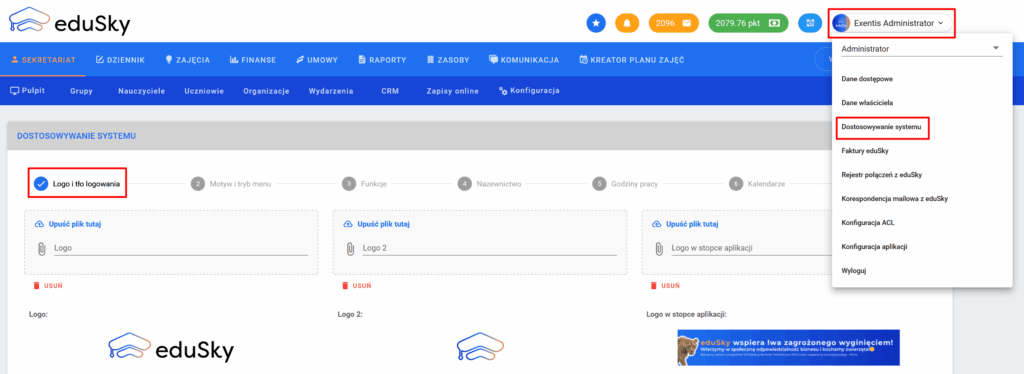
Rodzaje logotypów w eduSky
W eduSky możesz ustawić trzy różne logotypy, z których każdy wyświetlany jest w innym miejscu systemu.
Logo
Logo główne to najważniejszy element identyfikacji wizualnej w eduSky.
Jest ono widoczne:
- w nagłówku systemu (po zalogowaniu)
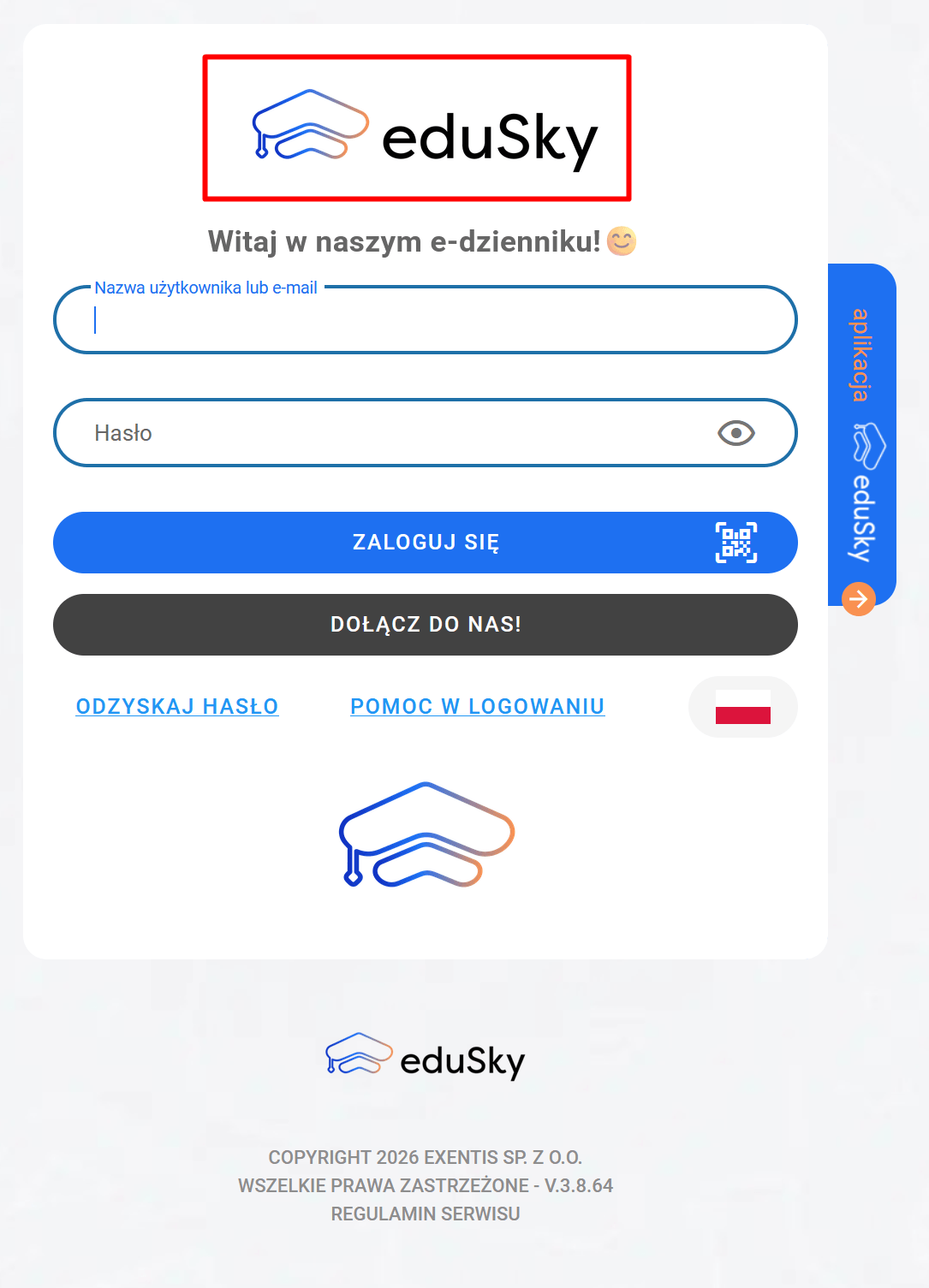
- na ekranie logowania (w górnej części panelu),
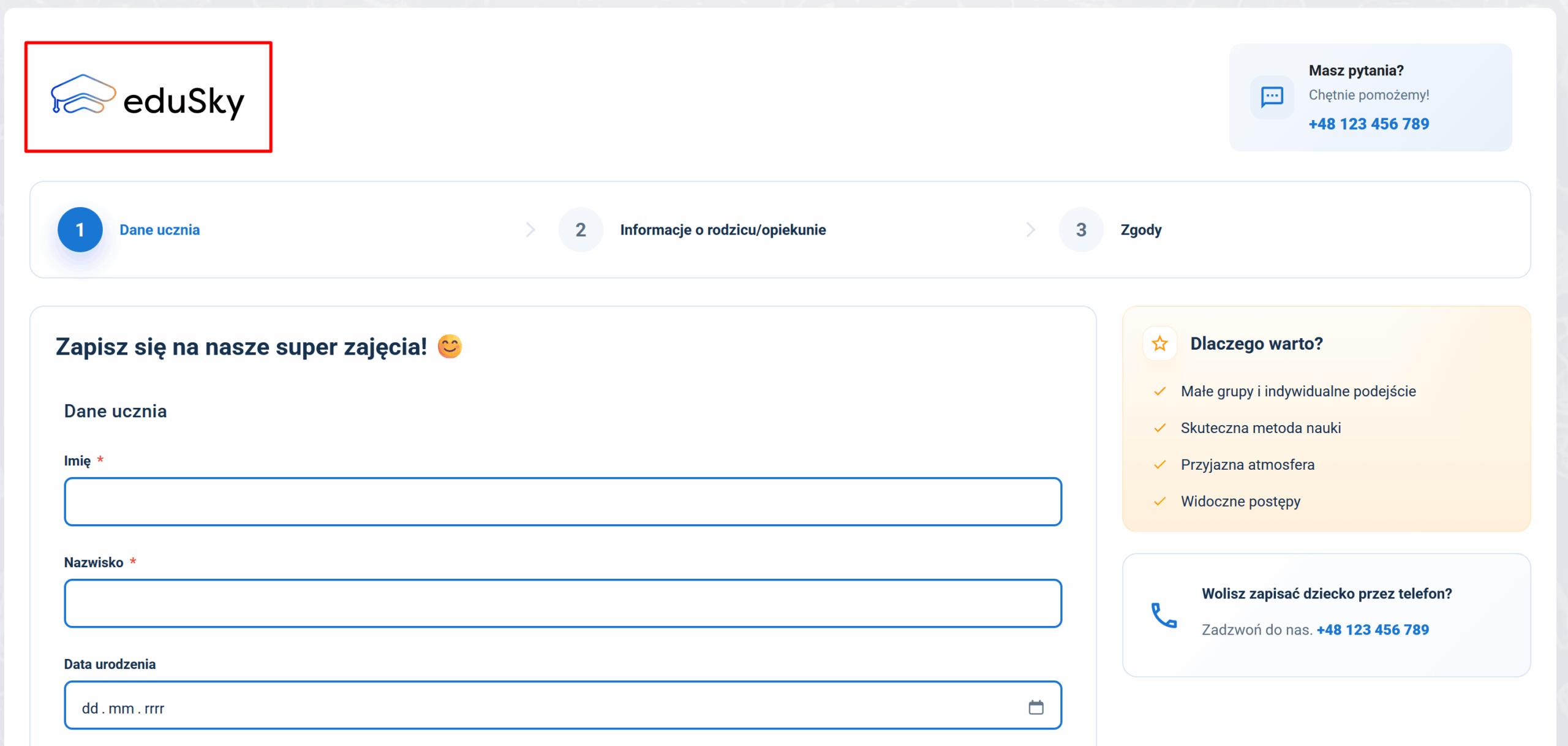
- w formularzach zapisu online, ankietach, testach
- we wszystkich wiadomościach e-mail wysyłanych z eduSky.
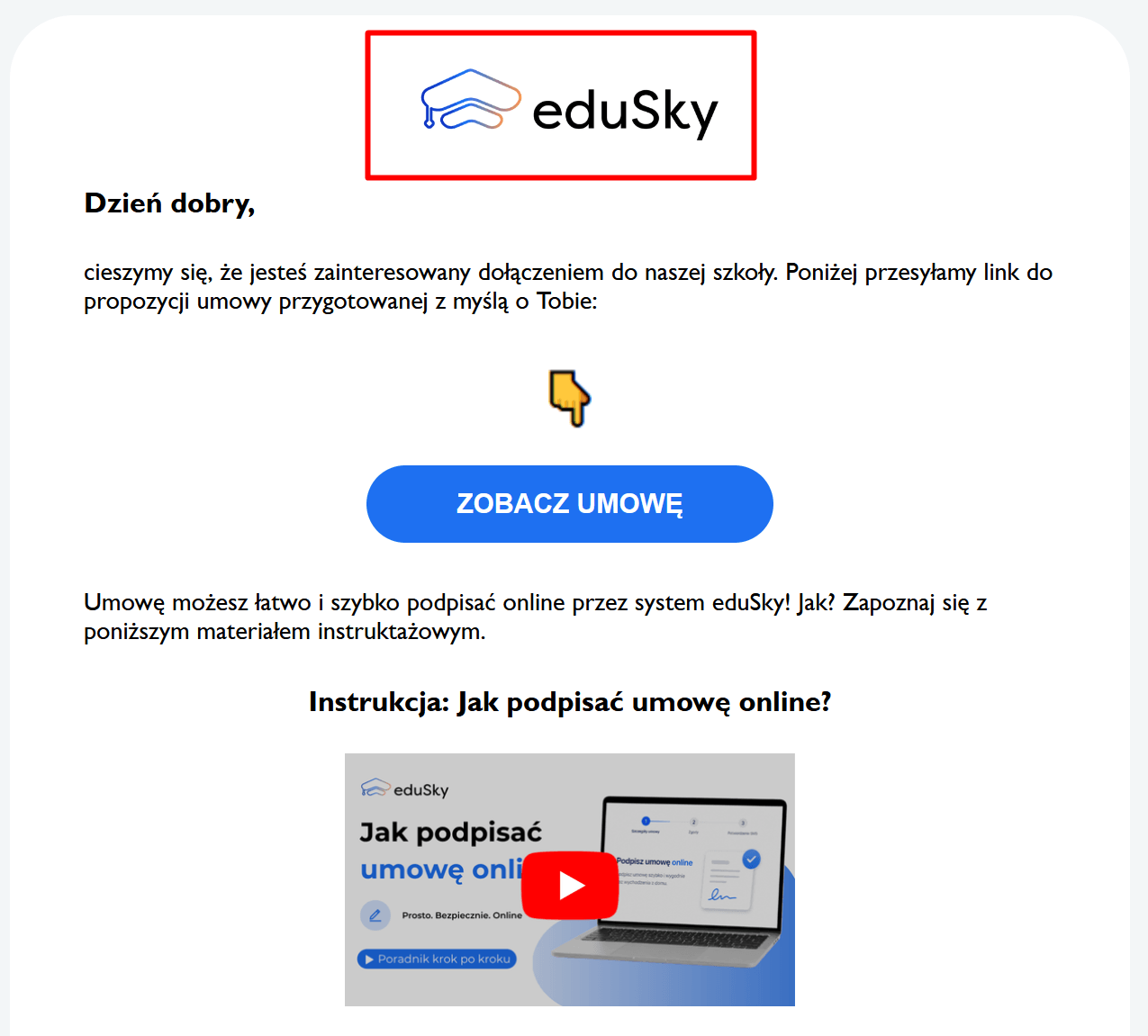
To logo powinno być podstawowym znakiem graficznym placówki.
Logo 2
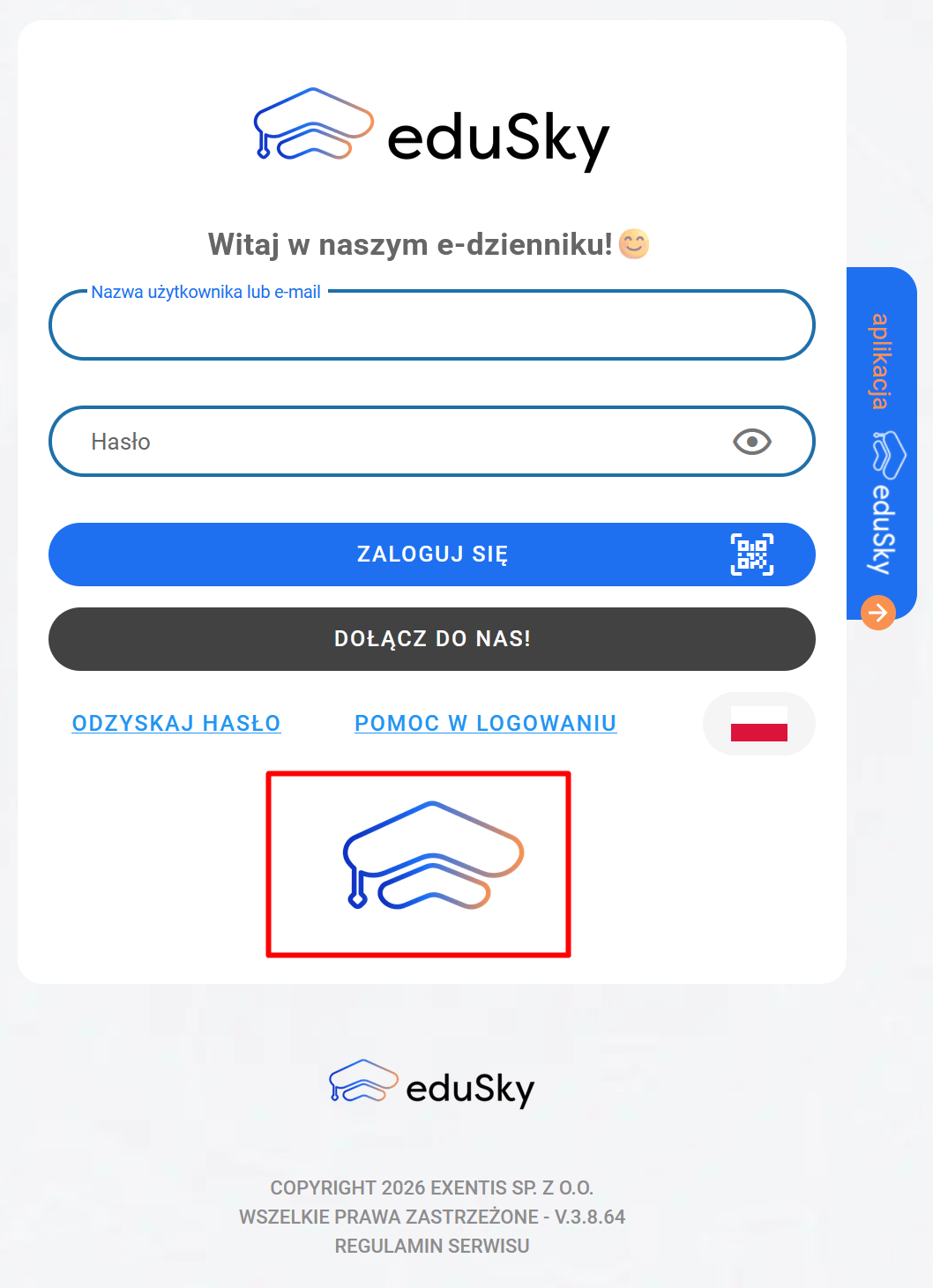
Logo 2 wyświetlane jest wyłącznie na ekranie logowania, w dolnej części widoku – pod polami do wpisania danych logowania.
Może być wykorzystane np. jako:
- alternatywna wersja logotypu,
- logo partnera,
- znak dodatkowy (np. franczyzy lub marki wspierającej).
Logo 2 nie jest widoczne po zalogowaniu do systemu.
Logo w stopce aplikacji
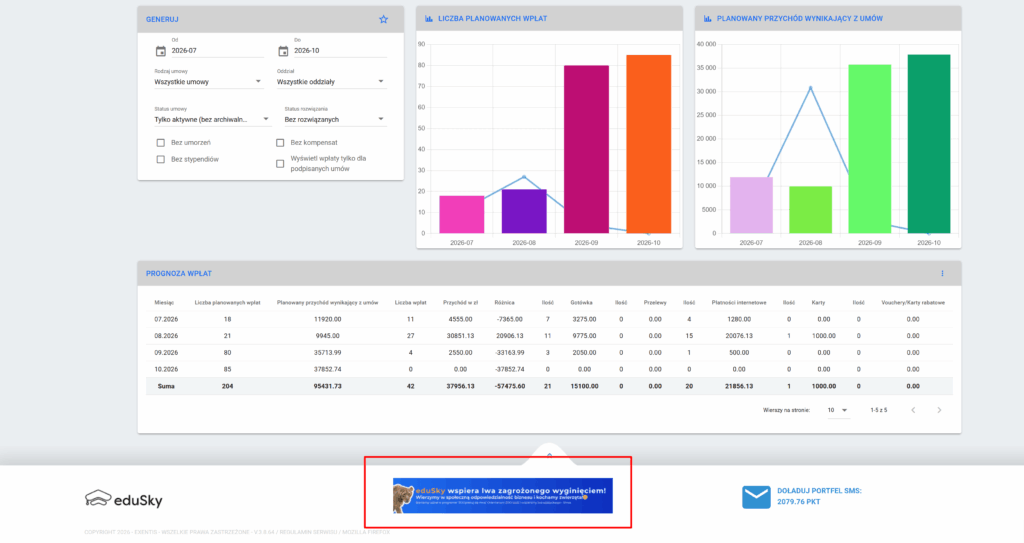
Logo stopki wyświetlane jest w stopce wewnątrz systemu, po zalogowaniu użytkownika.
Jest ono widoczne na wszystkich ekranach systemu i pełni funkcję:
- stałego oznaczenia marki,
- elementu spójności wizualnej interfejsu.
Nagłówek powitalny na ekranie logowania
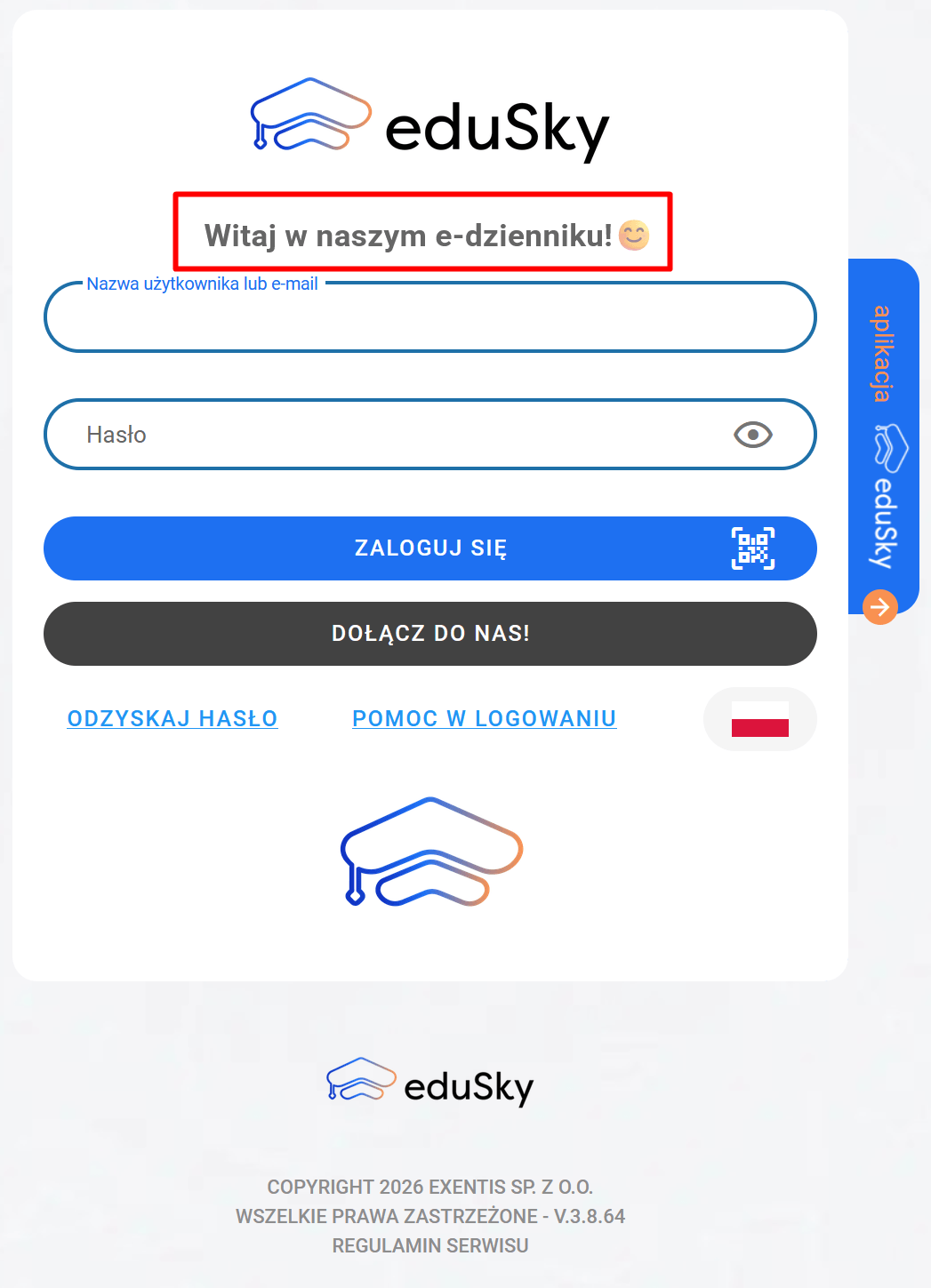
Na ekranie logowania możesz ustawić własny tekst powitalny, który wyświetlany jest w górnej części panelu logowania, nad polami do wpisania loginu i hasła.
Domyślnie system wyświetla hasło:
„Hello, I’m eduSky!”
Nagłówek ten jest w pełni konfigurowalny:
- możesz wpisać dowolny tekst,
- możesz używać emoji (np. 👋 😊 🎓),
- możesz dopasować treść do tonu komunikacji swojej szkoły (formalnego lub luźniejszego).
Nagłówek powitalny pozwala:
- ocieplić pierwszy kontakt użytkownika z systemem,
- wzmocnić identyfikację z marką,
- przekazać krótką informację lub hasło motywacyjne.
Tło ekranu logowania
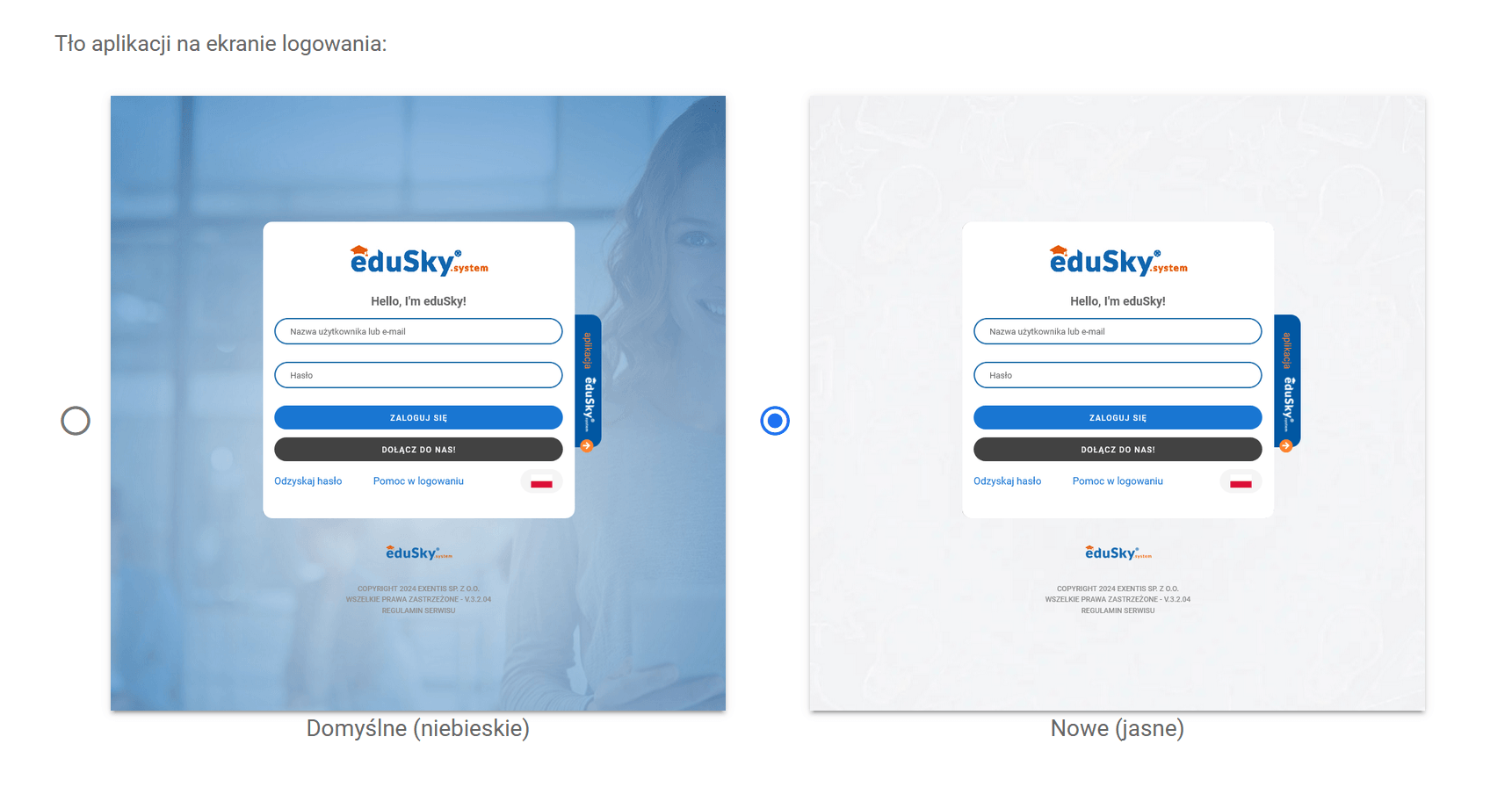
Oprócz logotypów możesz również dostosować tło ekranu logowania.
Obecnie dostępne są następujące warianty:
- tło domyślne (niebieskie, domyślne w eduSky),
- tło nowe (jasne, minimalistyczne).
Wybrany motyw wpływa na ekran logowania, a także tło formularza zapisu udostępnionego przez link, ankiety czy testu. Tło ekranu logowania nie zmienia kolorystyki panelu po zalogowaniu.
Gdzie konfiguruje się ekran logowania?
Wszystkie ustawienia związane z:
- logo,
- logo 2,
- nagłówkiem powitalnym
- tłem ekranu logowania
znajdują się w sekcji: Dostosowywanie systemu → Krok 1: Logo i tło logowania
Po wprowadzeniu zmian i zapisaniu ich w kroku 7 Podsumowanie, będą one widoczne natychmiast dla wszystkich użytkowników systemu.
Ważne informacje
- Branding systemu konfigurowany jest globalnie, czyli dotyczy całej instancji eduSky.
- Ustawienia brandingu nie wpływają na funkcjonalność systemu – mają charakter wyłącznie wizualny.
- Nagłówek powitalny widoczny jest tylko na ekranie logowania.
- Dostęp do ustawień brandingu ma wyłącznie właściciel systemu.


