

Wprowadzenie
Akceptacja umowy online to prostszy wariant zdalnego zawierania umów. Klient w panelu kursanta/rodzica zapoznaje się z propozycją umowy i ją akceptuje — bez kodu SMS. Szkoła widzi decyzję klienta w systemie i na jej podstawie podpisuje umowę. Ten sposób sprawdza się tam, gdzie szkoła chce szybko zebrać potwierdzenia warunków, a formalny podpis odbywa się w biurze albo nie jest wymagany.
Gdzie znajduje się funkcja?
Ustawisz ją w menu użytkownika (Twoje imię i nazwisko w prawym górnym rogu) > Konfiguracja aplikacji > Edycja konfiguracji > Umowy i propozycje umów:
- Zatwierdzanie propozycji umów — ustaw Za pomocą akceptacji,
- Zezwól na podpisywanie umów bez logowania — wyłącz. Gdy ta opcja jest włączona, klient dostaje link do podpisu kodem SMS, a akceptacja w panelu jest niedostępna.
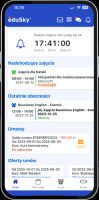
Klient akceptuje propozycję w panelu kursanta/rodzica, w module Umowy, w zakładce Do podpisu.
Jak to działa?
- Przygotuj umowę z zaznaczonym polem Propozycja umowy (do akceptacji/podpisu online) i kliknij Zapisz i przedstaw propozycję.
- Klient dostaje e-mail z informacją o propozycji. Jeśli nie ma konta w panelu, system zakłada je automatycznie.
- Klient loguje się do panelu, otwiera propozycję i klika Akceptuj albo Odrzuć. Jeśli szkoła ma włączoną akceptację z uwagami, klient może też wybrać Akceptuj z uwagami i wpisać komentarz.
- Na liście Umowy > Umowy propozycja zmienia stan na Zaakceptowana, Warunkowo (akceptacja z uwagami) albo Odrzucona.
- Umowę zaakceptowaną podpisujesz w biurze: menu umowy > Zmień stan na „podpisana”. Dopiero wtedy powstają numer, plan opłat i PDF.
Decyzja przekazana telefonicznie
Jeśli klient przekaże decyzję mailem lub telefonicznie, możesz ją wpisać sam. W menu propozycji w stanie Oczekuje wybierz Zaakceptuj propozycję umowy, Zaakceptuj propozycję z uwagami albo Odrzuć propozycję umowy.
Zgody przy akceptacji
Zgody, które klient ma zaznaczyć podczas akceptacji, oznacz w konfiguracji zgody (Umowy > Ustawienia umów > Zgody) opcją Pokazuj przy akceptacji umowy. Zostaną dodane do umowy w chwili przedstawienia propozycji.
Warto wiedzieć
Akceptacja nie jest podpisem — umowa zaakceptowana przez klienta nadal wymaga zmiany stanu na „podpisana” w biurze. Umowy zaakceptowane znajdziesz na liście, korzystając z filtra Status umowy i opcji Umowy zaakceptowane oraz Umowy zaakceptowane warunkowo.
Akceptację z uwagami włącza Zespół wsparcia eduSky. Jeśli chcesz z niej korzystać, skontaktuj się z nami.
Jeśli klient nie widzi propozycji w panelu, sprawdź, czy została przedstawiona (stan Oczekuje, a nie Propozycja umowy) i czy klient loguje się na konto kursanta lub rodzica powiązanego z umową.
Podsumowanie
Akceptacja umowy online pozwala klientowi potwierdzić warunki umowy w panelu jednym kliknięciem, bez kodu SMS. Szkoła widzi decyzję na liście umów i na jej podstawie podpisuje umowę w systemie. To prosty sposób na zebranie potwierdzeń od klientów przed formalnym zawarciem umowy.


