
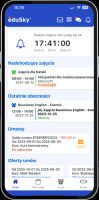

eduSky umożliwia szerokie dostosowanie wyglądu systemu oraz sposobu poruszania się po nim. W ramach Dostosowywania systemu właściciel może zdecydować o:
- typie menu głównego,
- układzie pulpitu po zalogowaniu,
- motywie kolorystycznym całego systemu.
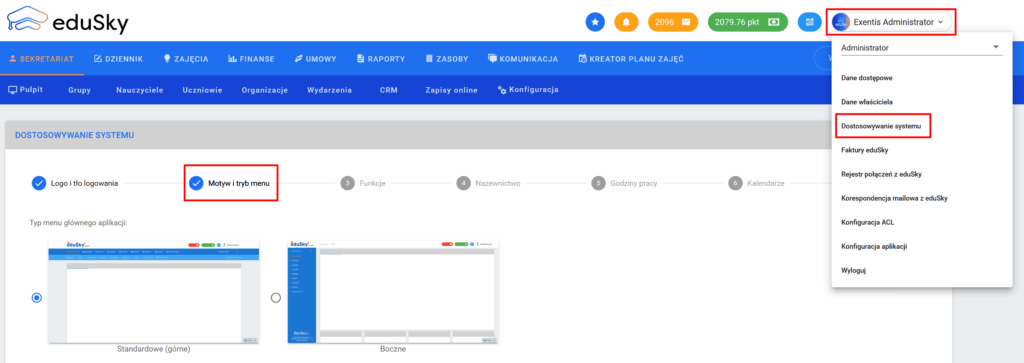
Ustawienia te mają charakter globalny, co oznacza, że wpływają na wygląd systemu dla wszystkich użytkowników: właściciela, pracowników biura, nauczycieli, uczniów i rodziców, a także pozostałych ról.
Typ menu głównego w systemie
W eduSky dostępne są dwa warianty menu głównego:
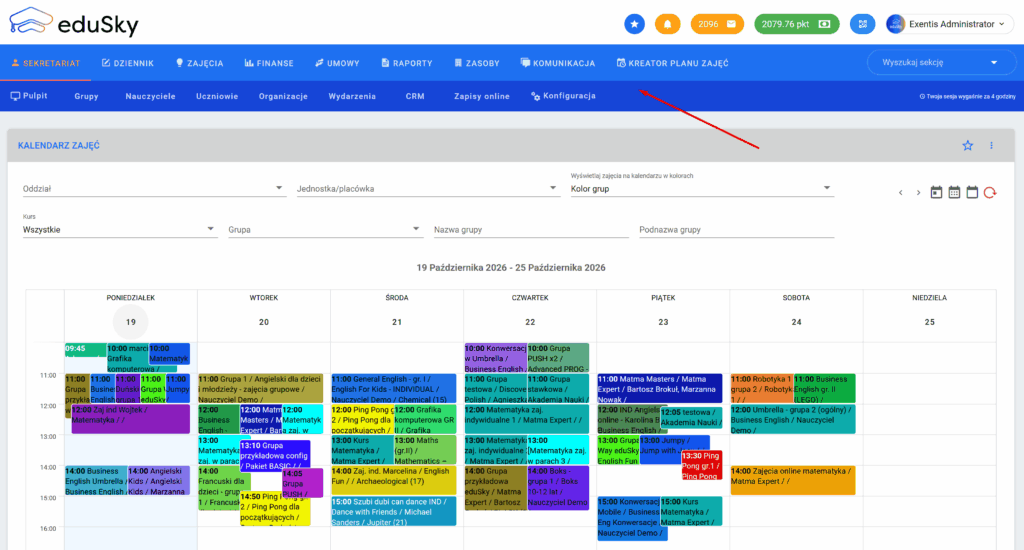
Menu górne
Menu górne składa się z:
- głównego paska nawigacji u góry systemu,
- podmenu z rozwijanymi sekcjami (drugi poziom).
Ten układ sprawdza się szczególnie w szkołach, które korzystają z wielu modułów oraz preferują klasyczny, „portalowy” układ systemu.
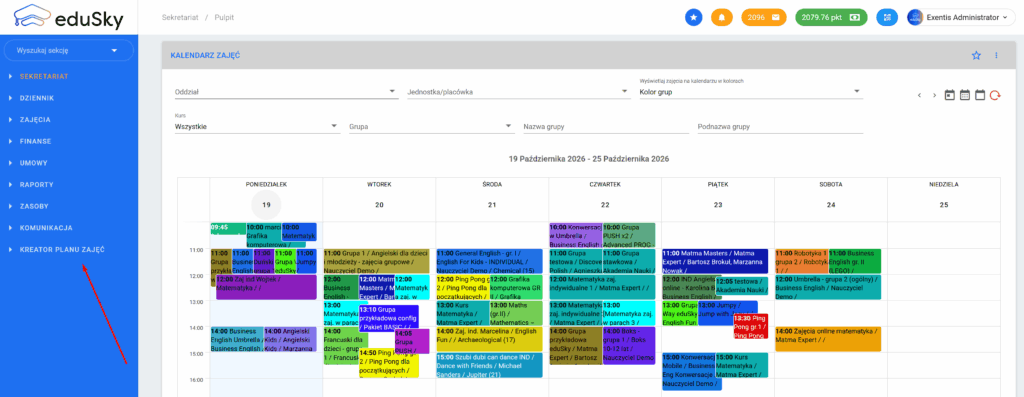
Menu boczne (panel po lewej stronie)
Menu boczne wyświetlane jest jako panel po lewej stronie systemu i zawiera wszystkie sekcje w jednym widoku, rozwijanymi podsekcjami.
Ten wariant polecany jest szkołom, które chcą mieć szybki dostęp do wszystkich modułów, a także preferują przyjazny, aplikacyjny styl interfejsu.
Ważne informacje o menu
- Wybrany typ menu obowiązuje wszystkich użytkowników systemu.
- Nie ma możliwości ustawienia innego menu dla nauczycieli, rodziców czy uczniów.
- Zmiana menu nie wpływa na funkcjonalność systemu, a dotyczy wyłącznie nawigacji.
Układ pulpitu głównego (po zalogowaniu)
Dla ról administracyjnych (właściciel, biuro, sekretariat) możesz określić, co będzie widoczne jako ekran startowy po zalogowaniu.
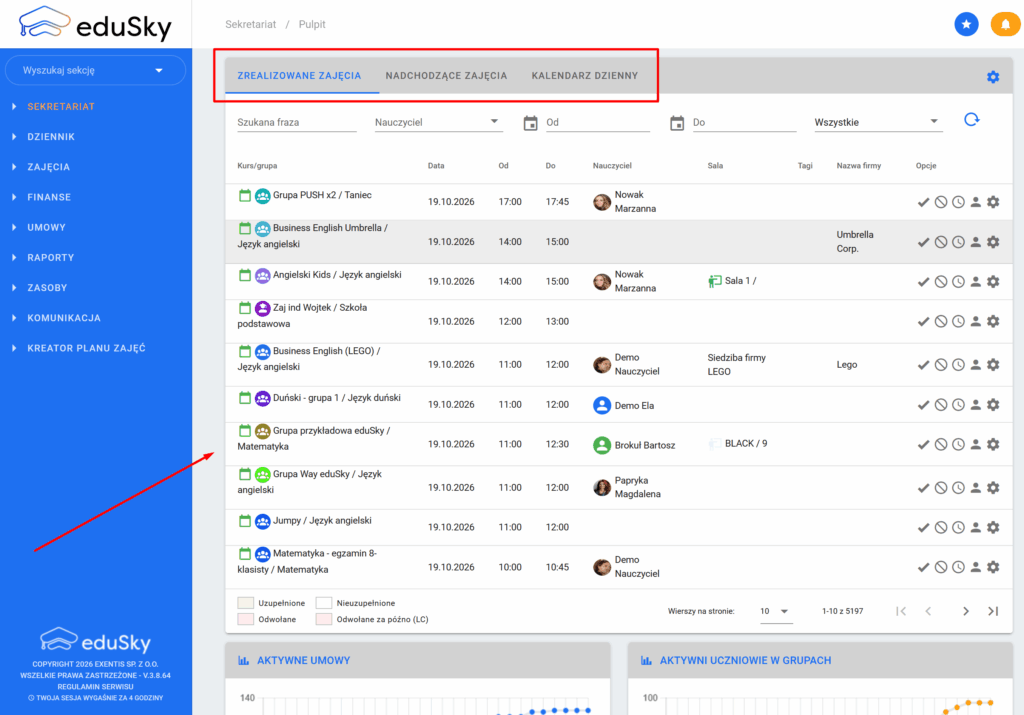
Pulpit domyślny (lista zajęć i pozostałe komponenty po boku)
Ten układ prezentuje:
- listę nadchodzących i zrealizowanych zajęć,
- zaległości i opłaty,
- ogłoszenia szkolne,
- dni wolne,
- podstawowe informacje organizacyjne.
Jest to dobry wybór dla szkół, które pracują głównie na listach.
Pulpit nowy (kalendarz i pozostałe komponenty pod spodem)
Opcjonalnie można ustawić główny pulpit w formie kalendarza tygodniowego całej szkoły.
Ten układ prezentuje:
- interaktywny kalendarz (tydzień / dzień / miesiąc),
- szybki podgląd zajęć w formie graficznej,
- pod kalendarzem: podsumowania, opłaty, informacje organizacyjne.
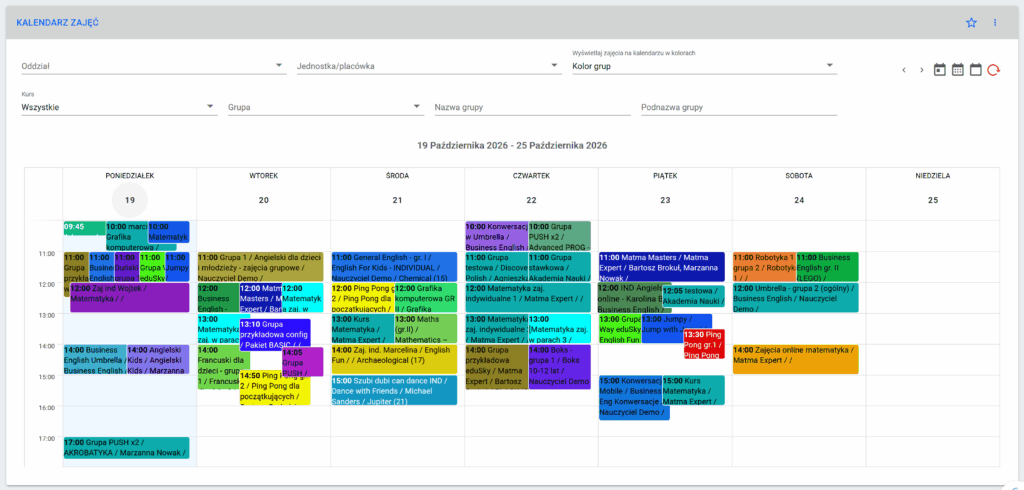
Ten układ jest szczególnie przydatny dla szkół, które zarządzają zajęciami „z kalendarza” i pracują operacyjnie na planach zajęć.
Motyw kolorystyczny systemu
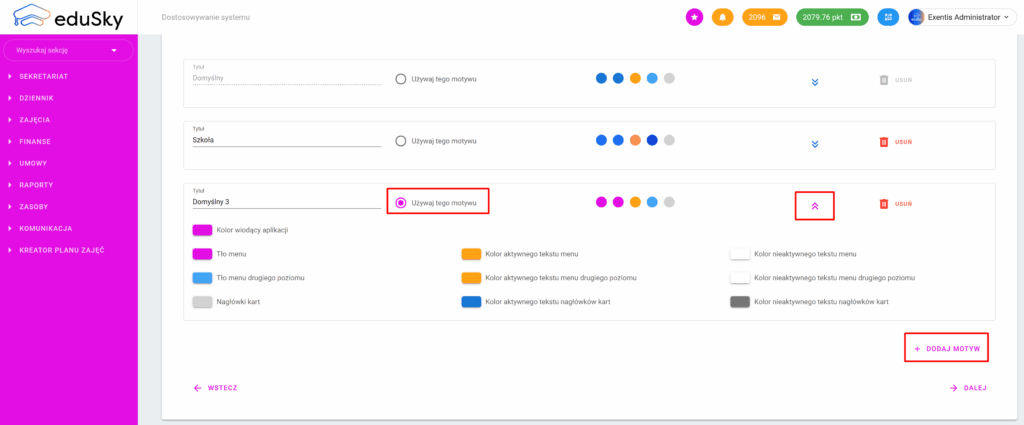
eduSky pozwala na pełne dostosowanie kolorystyki systemu do identyfikacji wizualnej szkoły.
Definiowanie własnych kolorów
W ramach motywu możesz zdefiniować pełną paletę kolorów interfejsu. Dotyczy to m.in.:
- kolorów przycisków i elementów aktywnych,
- tła menu,
- tła menu drugiego poziomu (przy menu górnym),
- kolorów nagłówków kart,
- kolorów tekstów aktywnych i nieaktywnych,
- kolorów tekstów menu i podmenu.
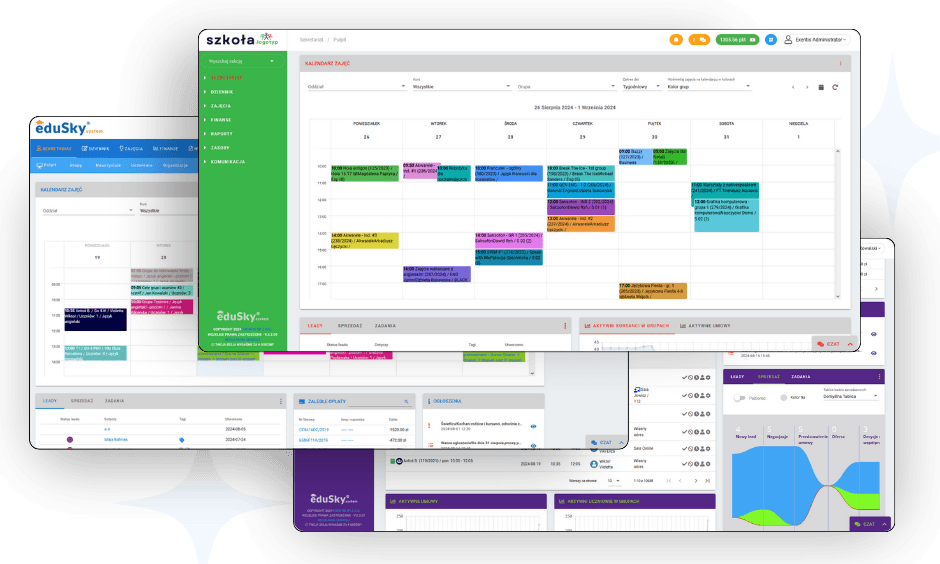
Dzięki temu system może w pełni odzwierciedlać branding szkoły i wizualnie dopasować się do jej identyfikacji, bez wrażenia korzystania z uniwersalnego narzędzia.
Kolory zajęć i statusów (kalendarze i listy)
Dodatkowe ustawienia kolorów dostępne są w:
Dane właściciela → Kolory / układ aplikacji
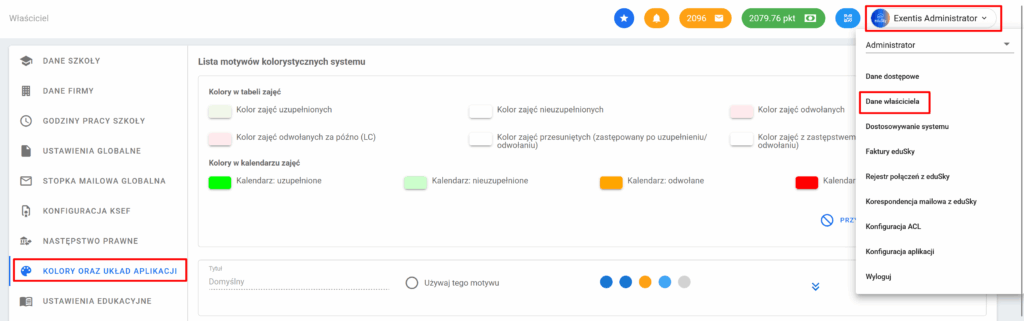
Tutaj możesz określić kolory w tabelach zajęć oraz w kalendarzach:
- zajęć uzupełnionych,
- zajęć nieuzupełnionych,
- zajęć odwołanych,
- zajęć odwołanych za późno (Late Cancellation),
- zajęć przesuniętych,
- zajęć z zastępstwem.
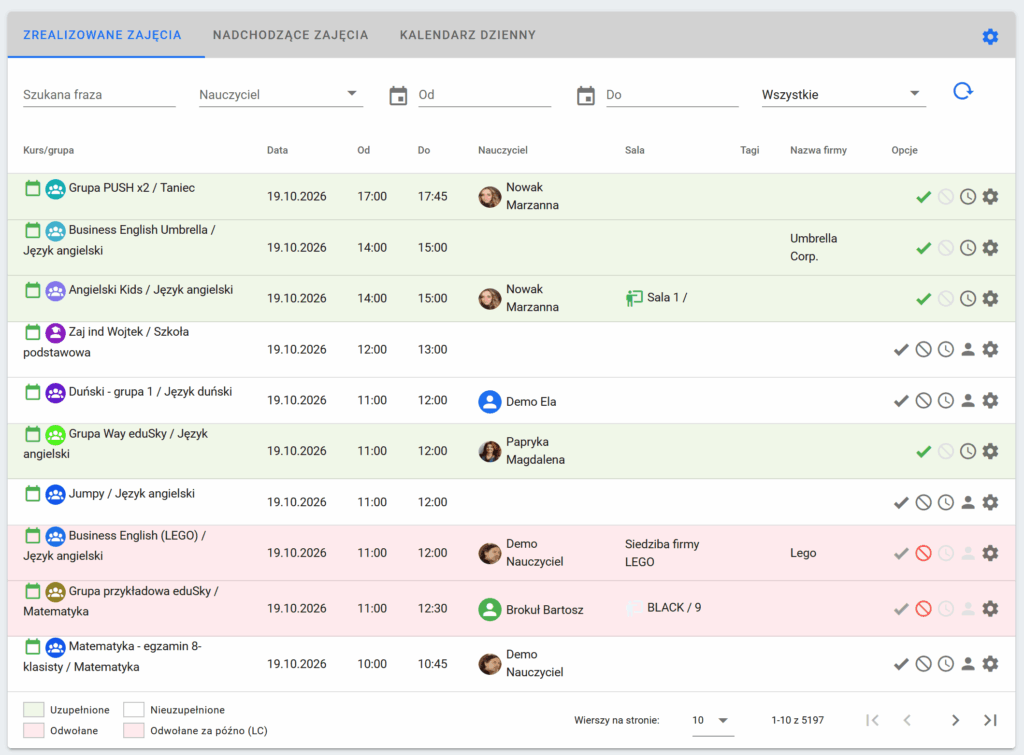
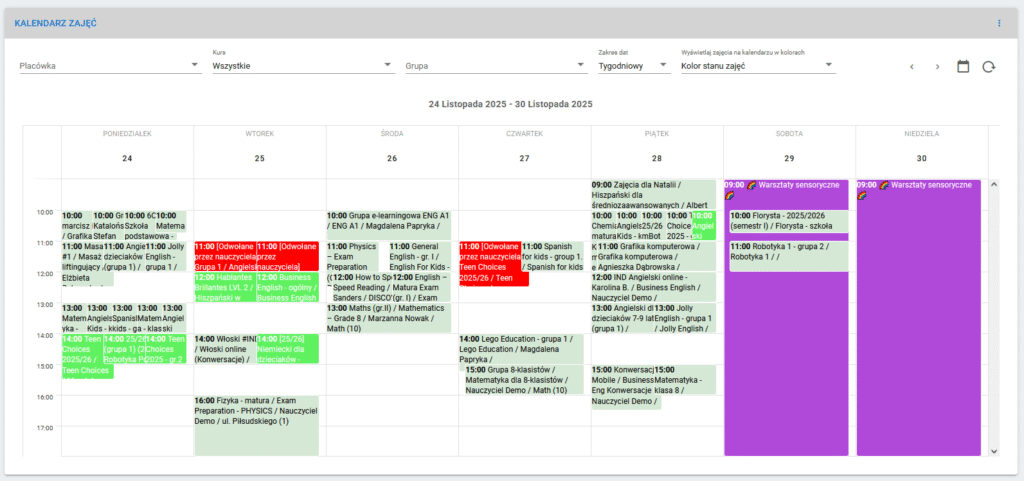
Dzięki temu listy zajęć i kalendarze pozostają czytelne nawet przy dużej liczbie zajęć.
Ważne informacje
- Ustawienia motywu i menu są globalne.
- Zmiany widoczne są dla wszystkich użytkowników systemu.
- Motyw wpływa wyłącznie na wygląd, nie na logikę działania systemu.
- Kolory zajęć pomagają w szybkiej analizie stanu realizacji zajęć.


