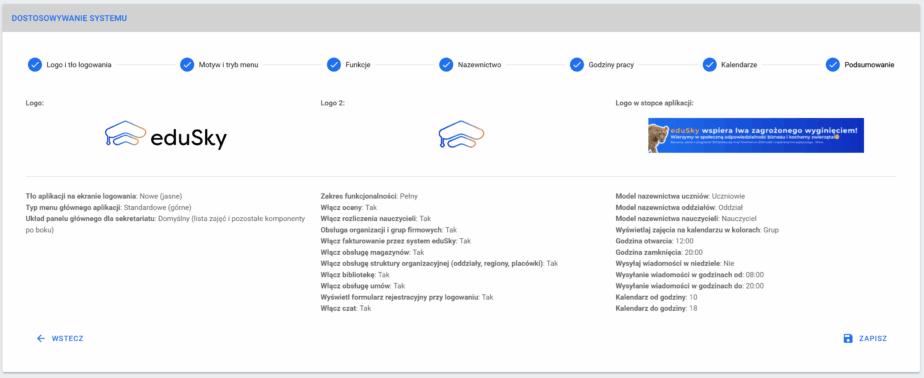
Sekcja Dostosowywanie systemu dostępna jest wyłącznie dla właściciela. To tutaj możesz skonfigurować wygląd, podstawowe ustawienia swojej szkoły oraz sposób działania wybranych elementów systemu. Proces składa się z 6 kroków:
- Logo i tło logowania
- Motyw i tryb menu
- Funkcje
- Nazewnictwo
- Godziny pracy
- Kalendarze
Zmiany wprowadzone w tej sekcji mają charakter globalny, co oznacza, że wpływają na wszystkich użytkowników systemu.
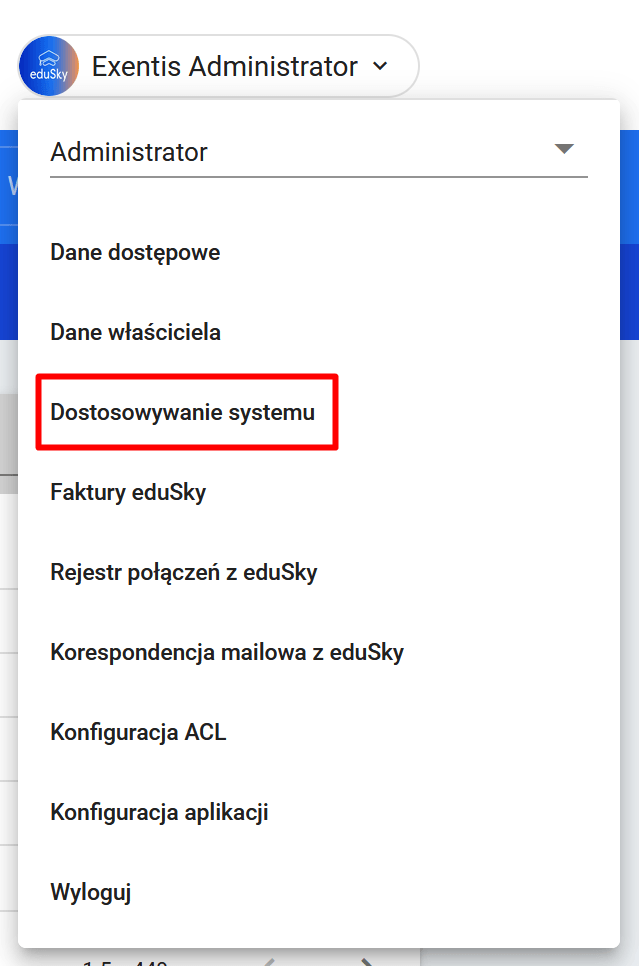
Aby przejść do tej sekcji kliknij swój profil w prawym górnym rogu i wybierz sekcję Dostosowywanie systemu.
1. Logo i tło logowania
eduSky umożliwia dostosowanie wyglądu ekranu logowania oraz podstawowych elementów wizualnych do identyfikacji wizualnej szkoły. Dzięki temu uczniowie, rodzice, nauczyciele i pracownicy od pierwszego kontaktu widzą branding Twojej placówki.
Ustawienia dostępne są w:
Dostosowywanie systemu → Krok 1: Logo i tło logowania
Zmiany są widoczne:
- natychmiast na ekranie logowania,
- we wszystkich nowych wiadomościach e-mail wysyłanych z systemu,
- w formularzach zapisu online,
- w ankietach i testach udostępnianych przez link.

Rodzaje logotypów w eduSky
W systemie możesz ustawić trzy różne logotypy.

Logo główne
To podstawowy znak graficzny szkoły. Jest widoczne:
- w nagłówku systemu po zalogowaniu,
- na ekranie logowania w górnej części panelu,
- w formularzach zapisu online, ankietach i testach,
- we wszystkich wiadomościach e-mail wysyłanych z eduSky.
To logo powinno być główną wersją znaku Twojej szkoły.
Logo 2
Logo 2 wyświetlane jest wyłącznie na ekranie logowania, pod polami do wpisania loginu i hasła. Może pełnić funkcję:
- alternatywnej wersji logotypu,
- logo partnera,
- oznaczenia franczyzy,
- dodatkowego znaku wspierającego markę.
Nie jest widoczne po zalogowaniu do systemu.
Logo w stopce aplikacji
To logo wyświetlane jest w stopce wewnątrz systemu po zalogowaniu użytkownika. Jest widoczne na wszystkich ekranach i stanowi stały element oznaczenia marki.
Nagłówek powitalny na ekranie logowania
Na ekranie logowania możesz ustawić własny tekst powitalny wyświetlany nad polami logowania. Domyślnie system pokazuje komunikat: „Hello, I’m eduSky!” Nagłówek możesz dowolnie zmienić:
- wpisać własny tekst,
- dodać emoji,
- dopasować ton do komunikacji szkoły.

Nagłówek pozwala ocieplić pierwszy kontakt z systemem oraz wprowadzić element spójny z marką.
Tło ekranu logowania
Możesz wybrać wariant tła ekranu logowania:
- tło domyślne, niebieskie,
- tło jasne, minimalistyczne.
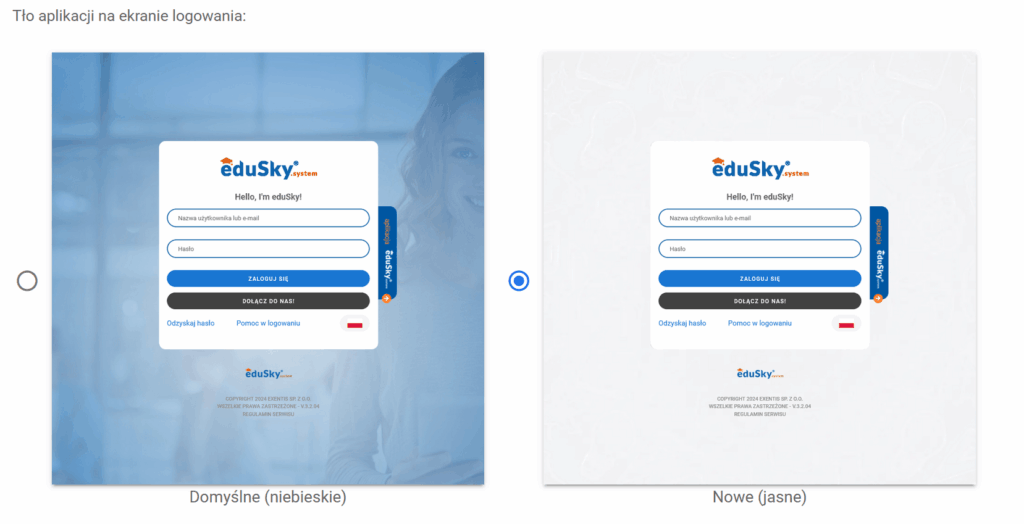
Wybrany motyw wpływa na ekran logowania oraz formularze udostępniane przez link.
Nie zmienia wyglądu panelu po zalogowaniu.
Ważne informacje
- Branding konfigurowany jest globalnie dla całej instancji systemu.
- Zmiany mają charakter wizualny i nie wpływają na funkcjonalność.
- Dostęp do ustawień ma wyłącznie właściciel.
2. Motyw i tryb menu
W tym kroku właściciel decyduje o sposobie poruszania się po systemie oraz jego ogólnym wyglądzie.
Ustawienia obejmują:
- typ menu głównego,
- układ pulpitu sekretariatu po zalogowaniu,
- motyw kolorystyczny całego systemu.
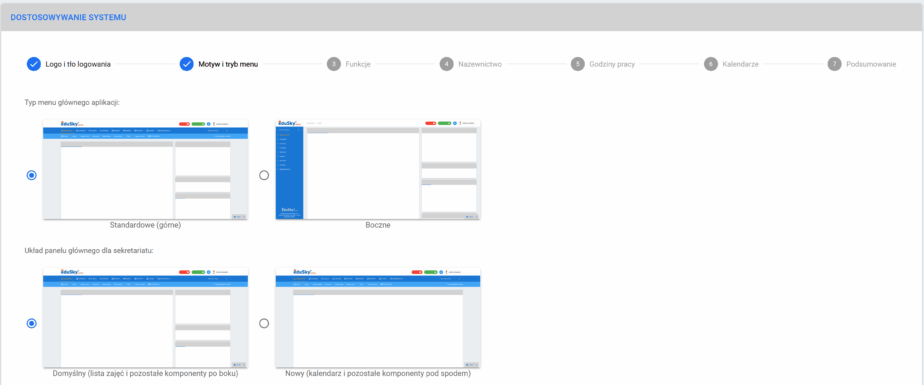
Zmiany są widoczne dla wszystkich użytkowników.
Typ menu głównego
Dostępne są dwa warianty:
- Menu górne
Klasyczny układ z paskiem nawigacji u góry oraz rozwijanym podmenu drugiego poziomu. Sprawdza się w szkołach korzystających z wielu modułów. - Menu boczne
Panel po lewej stronie z rozwijanymi sekcjami.
Zapewnia szybki dostęp do wszystkich obszarów systemu w jednym widoku.
Wybrany typ menu obowiązuje wszystkich użytkowników. Zmiana dotyczy nawigacji, nie funkcjonalności.
Układ pulpitu głównego
Dla ról administracyjnych możesz określić ekran startowy po zalogowaniu.
Pulpit domyślny
Widok oparty na listach: nadchodzące i zrealizowane zajęcia, zaległości i opłaty, ogłoszenia, dni wolne, informacje organizacyjne.
Dobry wybór dla szkół pracujących operacyjnie na listach.
Pulpit kalendarzowy
Interaktywny kalendarz tygodniowy całej szkoły jako ekran startowy.
Można przełączać widok na dzień lub miesiąc oraz filtrować dane. Pod kalendarzem widoczne są podsumowania i informacje organizacyjne.
Ten układ sprawdza się w szkołach zarządzających zajęciami bezpośrednio z grafiku.
Motyw kolorystyczny systemu
Możesz zdefiniować własną paletę kolorów interfejsu, między innymi:
- kolory przycisków,
- tło menu,
- tło podmenu,
- kolory nagłówków kart,
- kolory tekstów aktywnych i nieaktywnych.
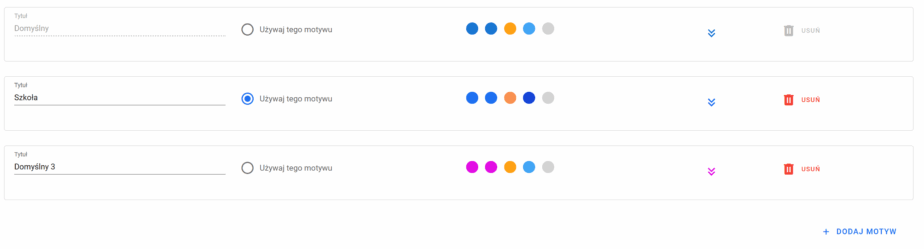
Dzięki temu system może być wizualnie dopasowany do identyfikacji szkoły. Zmiany dotyczą wyłącznie wyglądu i są widoczne dla wszystkich użytkowników.
Kolory zajęć i statusów
Dodatkowe ustawienia kolorów znajdują się w:
Dane właściciela → Kolory / układ aplikacji
Możesz określić kolory dla:
- zajęć uzupełnionych,
- zajęć nieuzupełnionych,
- zajęć odwołanych,
- zajęć odwołanych za późno,
- zajęć przesuniętych,
- zajęć z zastępstwem.
Kolory te widoczne są w tabelach zajęć i kalendarzach, co ułatwia szybkie rozpoznanie statusu realizacji.
3. Funkcje
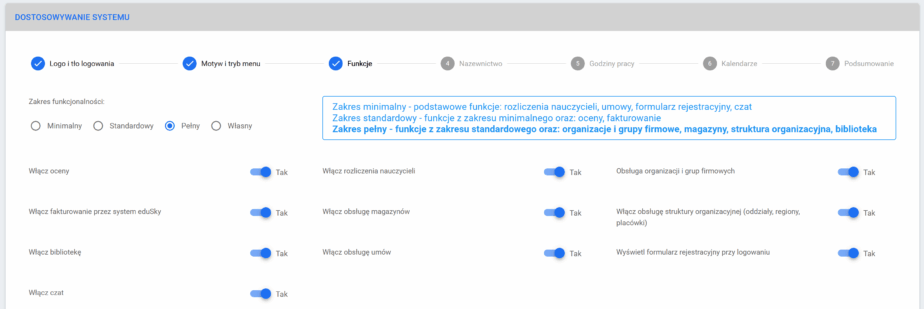
W tym kroku możesz włączyć lub wyłączyć wybrane funkcjonalności systemu. Dzięki temu eduSky można dopasować do modelu pracy szkoły i korzystać tylko z tych modułów, które są potrzebne. Ustawienia mają charakter globalny.
4. Nazewnictwo
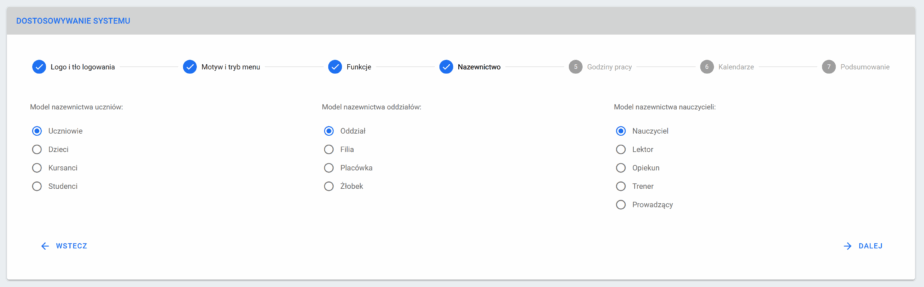
Możesz zmienić wybrane nazwy używane w systemie, tak aby były zgodne z terminologią stosowaną w Twojej placówce. Na przykład: uczeń może być nazwany dzieckiem, kursantem lub studentem. Zmiany te wpływają na nazewnictwo w całym systemie.
5. Godziny pracy
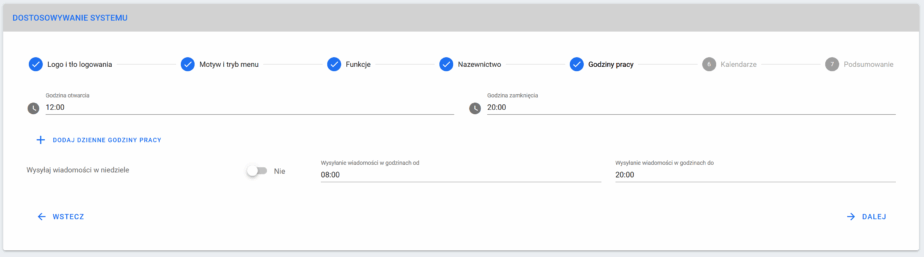
W tym kroku definiujesz godziny pracy szkoły oraz godziny wysyłki wiadomości z systemu eduSky.
6. Kalendarze
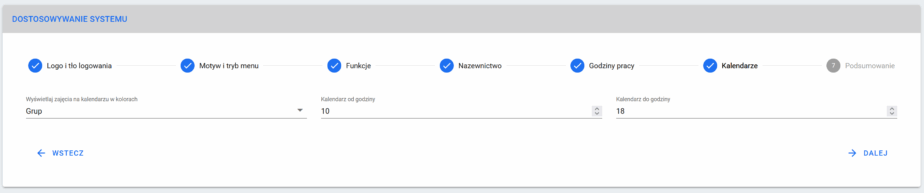
Tutaj określasz ustawienia kalendarza, które wpływają na sposób prezentowania zajęć w systemie. Ustawienia te pomagają dopasować widok do trybu pracy szkoły.
Podsumowanie
Sekcja Dostosowywanie systemu pozwala właścicielowi nadać systemowi indywidualny charakter oraz dopasować go do organizacji pracy szkoły.
Wprowadzone zmiany są globalne, widoczne dla wszystkich użytkowników i mają przede wszystkim charakter wizualny oraz organizacyjny. Nie wpływają na podstawową logikę działania systemu, ale pozwalają dopasować go do stylu, struktury i potrzeb placówki.