

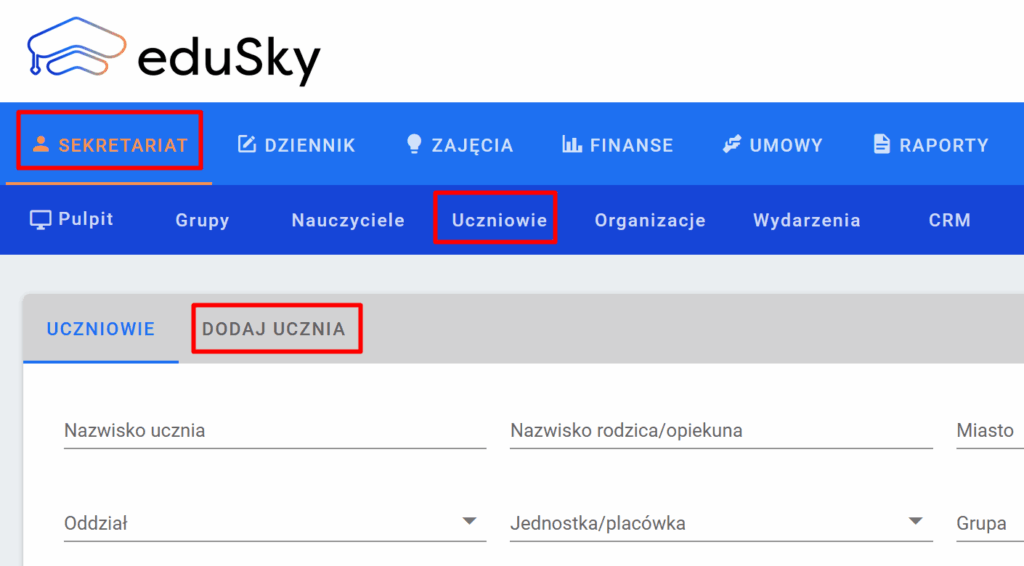
Uczniów (oraz ich rodziców lub opiekunów) dodasz w sekcji Sekretariat → Uczniowie → Dodaj ucznia
W jednym formularzu możesz:
- dodać ucznia,
- dodać rodzica lub opiekuna,
- utworzyć konta dostępowe do systemu,
- uzupełnić dane dodatkowe,
- przypisać ucznia do oddziału,
- a w razie potrzeby dodać dane firmy.
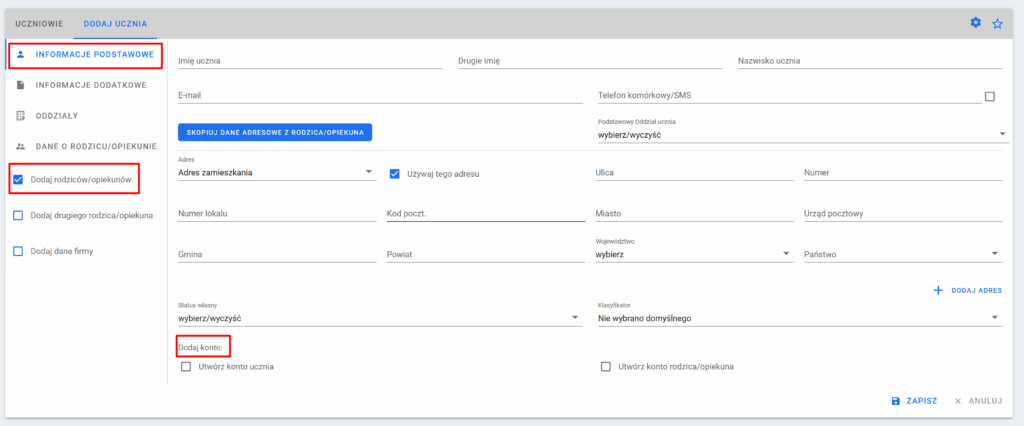
To czy sekcja rodzica jest widoczna domyślnie, zależy od konfiguracji systemu, więc możesz ustawić czy przy dodawaniu ucznia zakładka „Dodaj rodzica” ma być od razu aktywna, czy uruchamiana ręcznie.
Informacje podstawowe ucznia
W pierwszej sekcji uzupełniasz podstawowe dane:
- imię i nazwisko
- adres e-mail
- numer telefonu komórkowego
- adres zamieszkania
Możesz również:
- przypisać status własny lub klasyfikator,
- zdecydować, czy automatycznie utworzyć konto dla ucznia,
- jeśli dodajesz rodzica – utworzyć także konto rodzica.
Informacje dodatkowe o uczniu
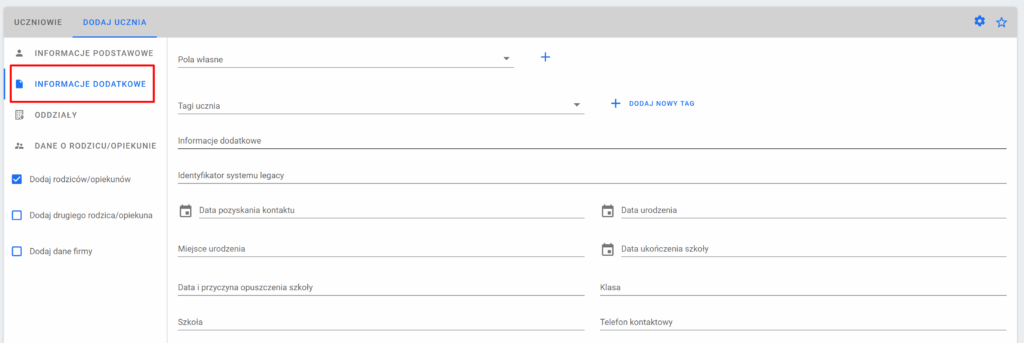
Ta sekcja pozwala rozszerzyć profil ucznia o dane organizacyjne i administracyjne.
Możesz tutaj:
- przypisać tagi (np. typ kursanta, źródło zapisu),
- uzupełnić pola własne,
- dodać notatkę wewnętrzną widoczną na podglądzie ucznia,
- wskazać datę pozyskania kontaktu,
- uzupełnić datę urodzenia, miejsce urodzenia,
- wpisać PESEL,
- określić typ i numer dokumentu tożsamości,
- wskazać szkołę, klasę, zawód,
- określić język ojczysty, narodowość,
- zaznaczyć, czy uczeń jest alergikiem.
Możesz także:
- określić jego poziom,
- zdecydować, czy blokować mu widok finansów w panelu.
Blokada widoku finansów sprawdza się w szkołach, w których większość uczniów jest niepełnoletnia i informacje o płatnościach powinny być domyślnie widoczne tylko dla rodziców. Jeśli jednak prowadzisz zajęcia dla osoby dorosłej, możesz w jej profilu odblokować dostęp do finansów, tak aby sama widziała swoje rozliczenia.

Lead sprzedażowy przy uczniu
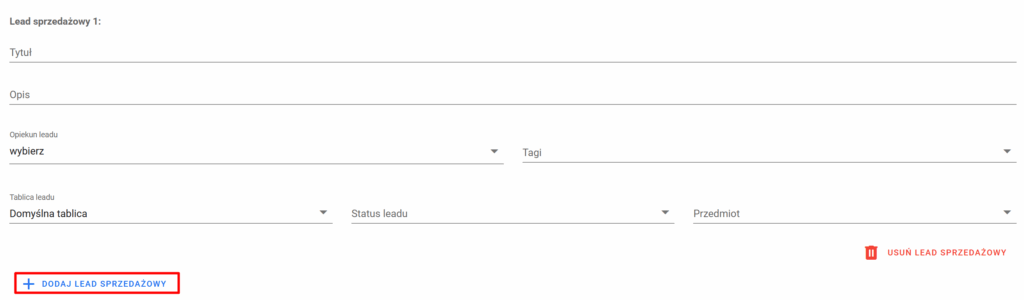
Z poziomu informacji dodatkowych możesz także utworzyć lead. Po kliknięciu „Dodaj lead sprzedażowy” możesz:
- nadać nazwę leadowi,
- dodać notatkę,
- przypisać opiekuna,
- ustawić status,
- wybrać tablicę CRM,
- określić przedmiot, którego dotyczy zapytanie.
To rozwiązanie przydaje się, jeśli uczeń trafia do systemu jeszcze na etapie sprzedażowym i chcesz od razu z poziomu dodawania ucznia utworzyć dla niego lead.
Linki zewnętrzne
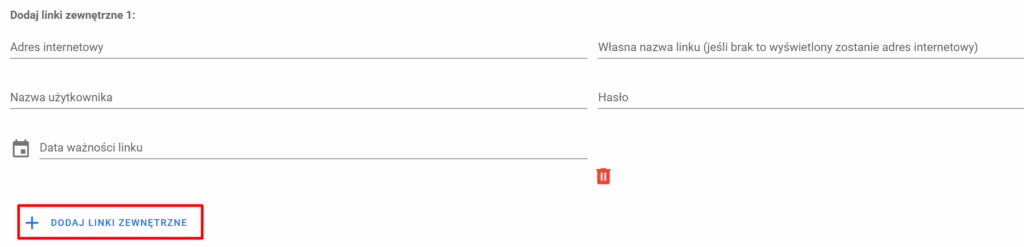
Możesz dodać do profilu ucznia linki zewnętrzne, np.:
- konto w zewnętrznej platformie,
- link do materiałów,
- dostęp do dodatkowych narzędzi.
Linki są widoczne na podglądzie ucznia i mogą być wykorzystywane organizacyjnie przez szkołę.
Uczeń firmowy
W formularzu znajdziesz również opcję dodania ucznia do organizacji. Wykorzystuje się ją w przypadku kursantów firmowych (B2B). To temat szerzej opisany w sekcji dotyczącej obsługi organizacji.

Oddziały
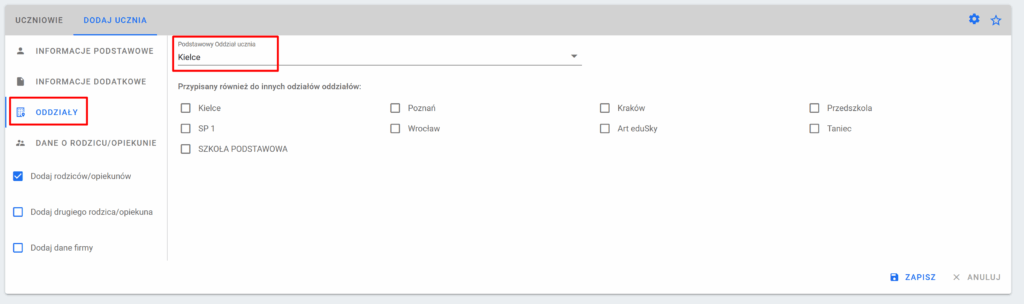
W tej sekcji możesz przypisać ucznia do konkretnych oddziałów w systemie.
Dane rodzica lub opiekuna
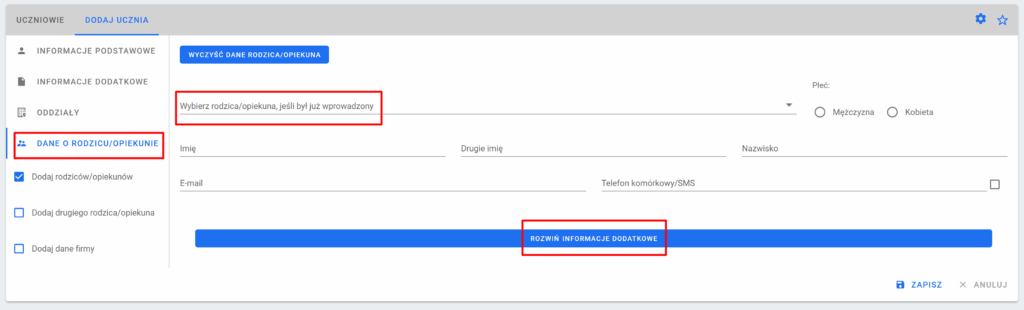
W zakładce Dane o rodzicu możesz:
- wprowadzić nowego rodzica,
- wybrać rodzica, który już istnieje w systemie (np. przy dodawaniu rodzeństwa).
To bardzo ważne – jeśli rodzic był już wcześniej dodany, nie tworzysz go ponownie, tylko wybierasz z listy.
W danych rodzica możesz uzupełnić:
- imię i nazwisko,
- e-mail,
- telefon,
- adres (możesz skopiować adres ucznia),
- PESEL,
- typ dokumentu,
- język ojczysty,
- miejsce pracy lub uczelnię,
- notatkę wewnętrzną,
- przypisanie do oddziału.
Dane firmy dla rodzica lub ucznia
Jeśli faktury mają być wystawiane na firmę, możesz dodać dane działalności gospodarczej.
Wystarczy:
- wpisać NIP,
- kliknąć ikonę pobrania danych z GUS.
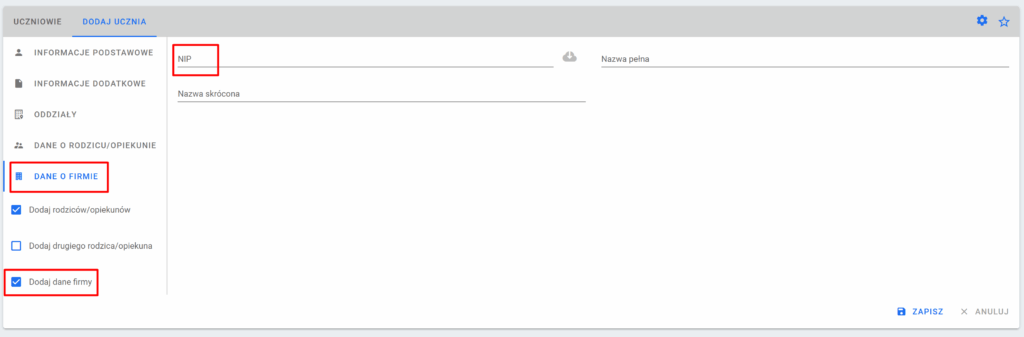
System automatycznie uzupełni dane firmy.
Ważne: jeśli kursant jest osobą dorosłą i faktura ma być wystawiana na jego działalność, dane firmy dodajesz poprzez zakładkę dane firmy, a nie w danych rodzica.
Migracja uczniów i rodziców
Jeśli posiadasz już bazę uczniów w Excelu, CRM lub innym systemie, nie musisz wprowadzać ich ręcznie. W ramach wdrożenia możliwa jest migracja danych do eduSky. Wystarczy przekazać uporządkowaną bazę kontaktów, a zespół wdrożeniowy zaimportuje ją do systemu.
Poprawnie uzupełnione profile uczniów i rodziców ułatwiają późniejsze:
- generowanie umów,
- wystawianie faktur,
- komunikację,
- raportowanie,
- obsługę CRM.


