
Dni wolne w eduSky pozwalają zablokować realizację zajęć w określonych terminach, np. w święta, ferie czy przerwy wakacyjne. Dzięki temu system nie planuje zajęć w tych dniach albo odpowiednio oznacza je w grafiku.
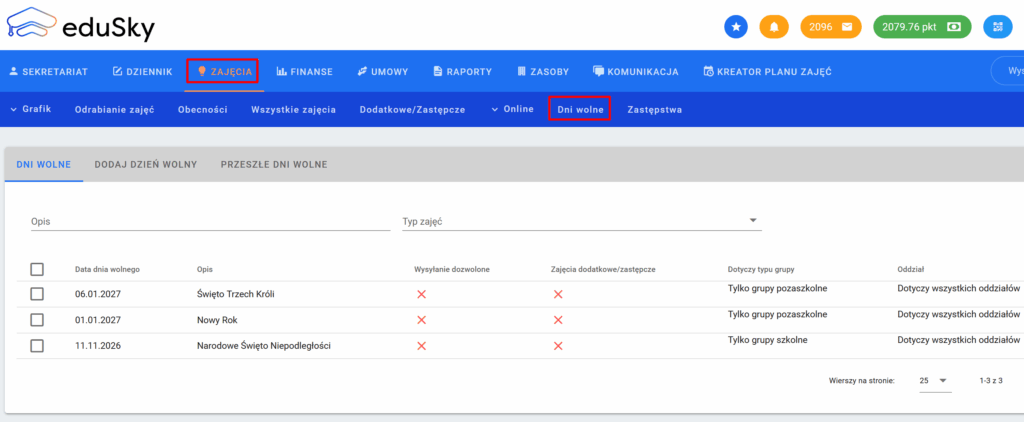
Dni wolne dodasz w sekcji Zajęcia → Dni wolne
Jak dodać dzień wolny?
Na liście dni wolnych możesz:
- wskazać konkretną datę,
- przypisać dzień wolny do całego systemu lub do wybranego oddziału,
- dodać opis dnia wolnego.
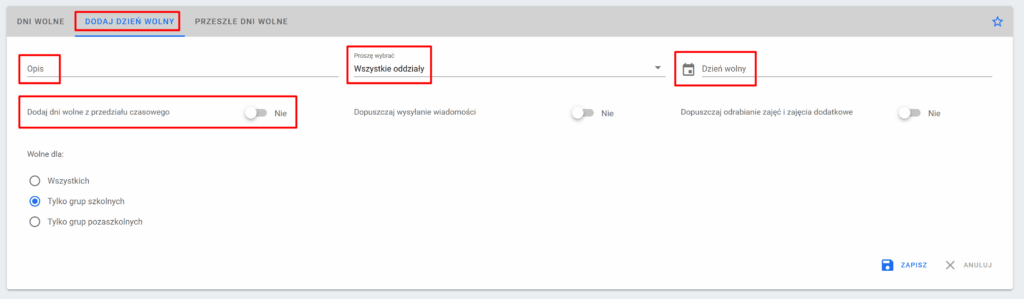
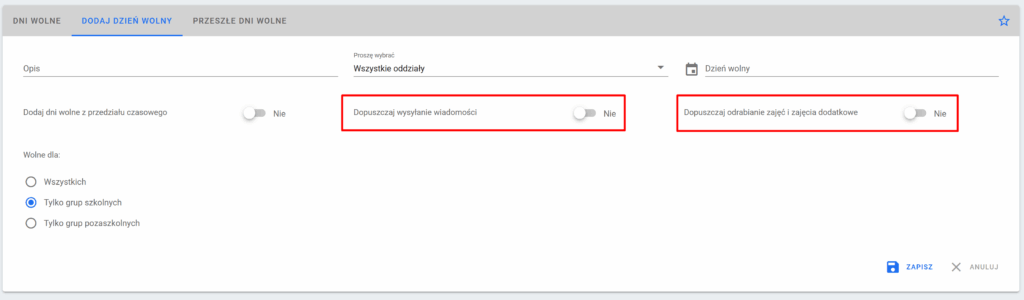
Jeśli przerwa obejmuje kilka dni pod rząd, możesz skorzystać z opcji Dodaj dni wolne z przedziału czasowego i wskazać zakres dat „od – do”. System automatycznie utworzy wszystkie dni wolne w wybranym przedziale.
Dodatkowe ustawienia dnia wolnego
Podczas dodawania dnia wolnego możesz zdecydować, czy:
- dopuszczona jest wysyłka wiadomości w tym dniu,
- dopuszczone jest odrabianie zajęć lub realizacja zajęć dodatkowych.
Dzięki temu możesz precyzyjnie określić, czy dzień wolny oznacza całkowite „zamrożenie” działań, czy jedynie brak standardowych zajęć.
Kiedy dodawać dni wolne?
Najlepiej wprowadzić dni wolne na początku pracy z systemem, np. na cały rok szkolny. Wtedy plany zajęć od razu będą je uwzględniać. Możliwe jest jednak dodanie dnia wolnego w trakcie roku, nawet jeśli plany zajęć zostały już wygenerowane.
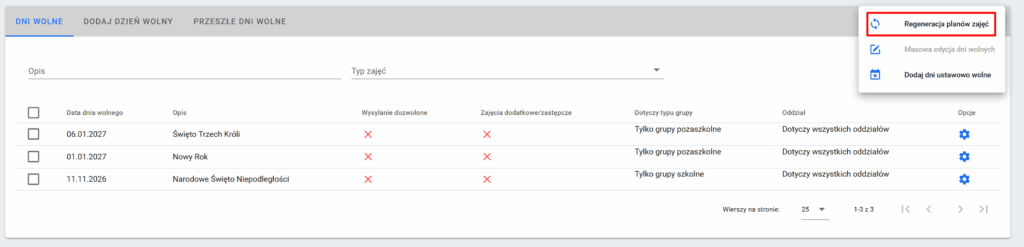
W takim przypadku należy wykonać regenerację planów zajęć, aby zmiana została uwzględniona w istniejących grafikach.
Regeneracja planu zajęć
Jeśli dodajesz dzień wolny po utworzeniu planów:
- Wejdź na listę dni wolnych.
- Kliknij trzy kropki w prawym górnym rogu tabeli.
- Wybierz opcję Regeneracja planu zajęć.
System przeliczy plany wszystkich grup, których dotyczy zmiana. Warto pamiętać, że przy większej liczbie grup proces może chwilę potrwać.
Masowa edycja dni wolnych
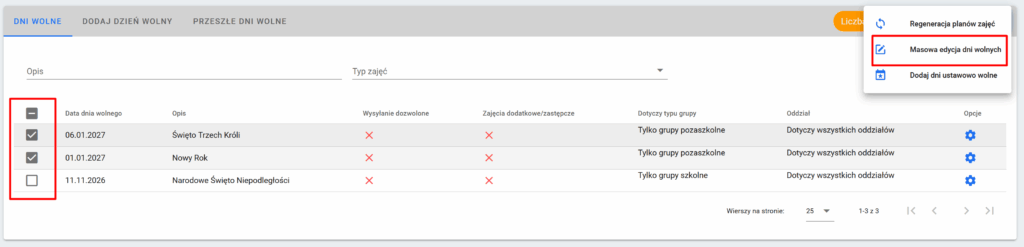
Jeśli chcesz zmienić ustawienia kilku dni wolnych jednocześnie, możesz skorzystać z opcji Masowa edycja dni wolnych.
Wystarczy zaznaczyć wybrane dni na liście, a następnie zmodyfikować ich parametry, np.:
- opis,
- dopuszczanie wysyłki wiadomości,
- możliwość odrabiania zajęć,
- przypisanie do oddziału.
To wygodne rozwiązanie, gdy trzeba szybko zmienić ustawienia większej liczby dni.
Dni wolne tylko dla wybranych grup
Może się zdarzyć, że dzień wolny dotyczy tylko konkretnych grup, np. w przypadku wycieczki lub wydarzenia klasowego.
W takiej sytuacji:
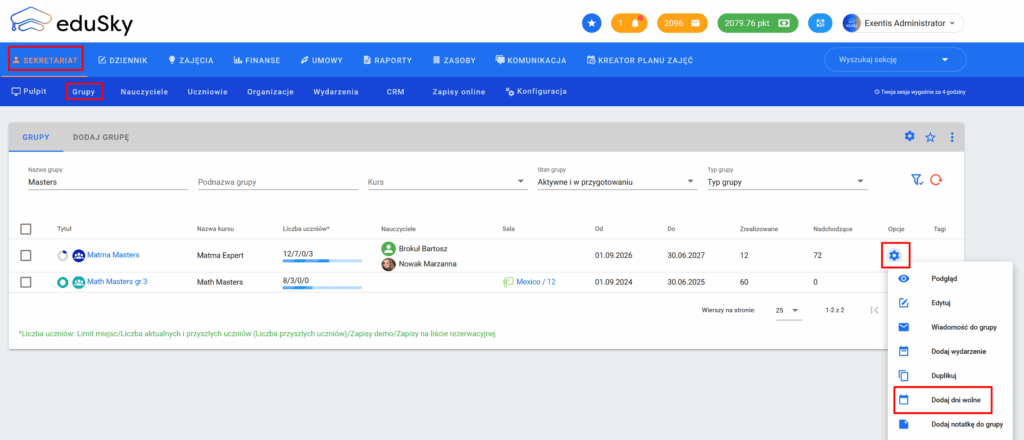
- przejdź do listy grup,
- wybierz wybraną grupę,
- dodaj dzień wolny bezpośrednio w jej ustawieniach.
Taki dzień wolny nie obejmuje całej szkoły ani oddziału, tylko wskazane grupy.
Dobrze zarządzane dni wolne pomagają utrzymać porządek w grafiku i zapobiegają przypadkowemu planowaniu zajęć w terminach, w których szkoła nie pracuje.