

Dodanie nauczyciela w eduSky to nie tylko wpisanie imienia i nazwiska. To moment, w którym definiujesz jego dane kontaktowe, dostęp do systemu, przedmioty, które może prowadzić, stawki wynagrodzenia oraz zakres uprawnień.
Nauczyciela dodasz w sekcji:
Sekretariat → Nauczyciele → Dodaj nauczyciela
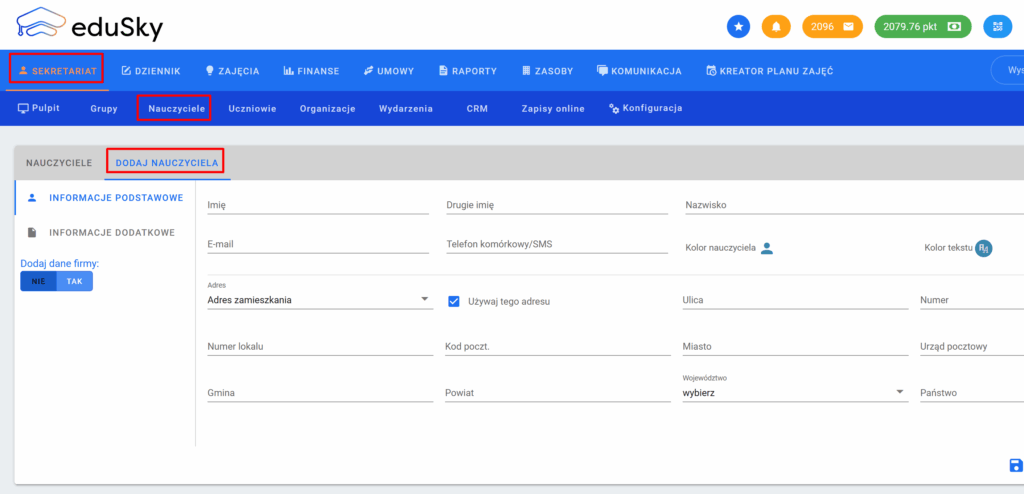
W formularzu znajdziesz kilka obszarów: informacje podstawowe, dodatkowe i dane firmy.
Informacje podstawowe
To dane identyfikacyjne i kontaktowe nauczyciela.
Uzupełniasz tutaj:
- imię i nazwisko
- adres e-mail
- numer telefonu
- kolor nauczyciela (każdemu nauczycielowi możesz przypisać indywidualny kolor, który
będzie widoczny w grafikach oraz na listach, co ułatwia szybkie rozpoznanie kto prowadzi dane zajęcia). - adres zamieszkania
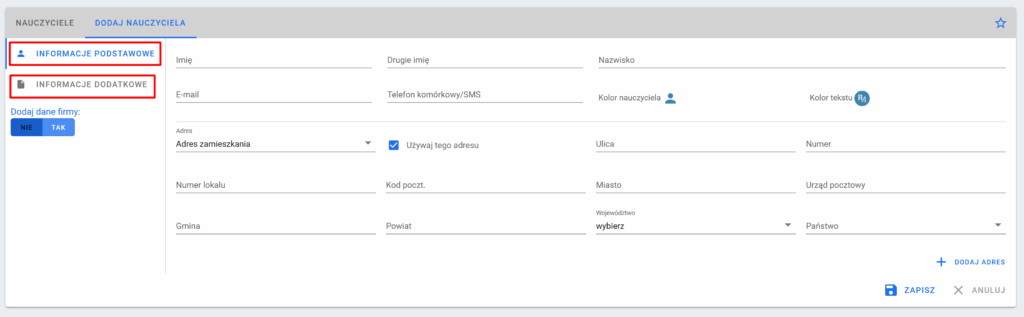
Informacje dodatkowe
Ta sekcja pozwala doprecyzować rolę i sposób działania nauczyciela w systemie.
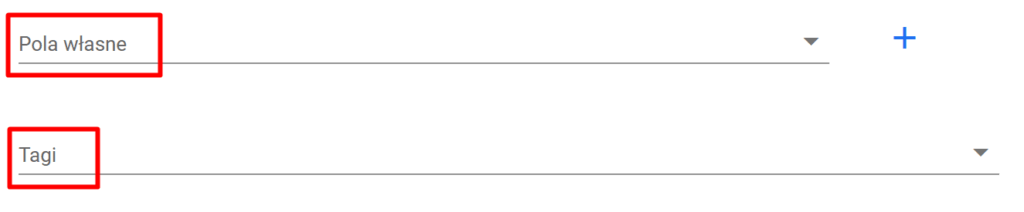
Tagi i pola własne
Możesz:
- przypisać nauczycielowi tagi
- wybrać pola własne, które go dotyczą.
Tagi i pola własne tworzy się wcześniej w sekcji Zasoby → Klasyfikacje.
Tagi służą głównie do filtrowania. Możesz np. oznaczyć nauczycieli według formy zatrudnienia: pełny etat, umowa zlecenie, B2B. Później łatwo wyfiltrujesz ich na liście nauczycieli lub przy wyborze zastępstwa.
Pola własne pozwalają dodać dodatkowe informacje widoczne na podglądzie nauczyciela, np. link, wewnętrzne oznaczenie czy hasło organizacyjne.
Rozliczenia i raporty
Dodając nauczyciela możesz też określić, czy:
- nauczyciel ma widzieć raporty swojego wynagrodzenia w systemie (parametr: Udostępnij widok rozliczeń ze szkołą w menu TAK / NIE)
- ma mieć dostęp do rozliczeń ze szkołą (parametr Zablokuj widok raportów rozliczeń w menu TAK/NIE)
Dzięki temu możesz zdecydować czy nauczyciel będzie miał wgląd w swoje zestawienia finansowe.

Wysyłka wiadomości
Możesz ustawić, czy nauczyciel:
- może wysyłać SMS bez akceptacji sekretariatu,
- może wysyłać e-maile bez akceptacji.
Standardowo wiadomości wysyłane przez nauczyciela mogą wymagać zatwierdzenia przez szkołę. Jeśli masz zaufanego nauczyciela, możesz pozwolić mu na samodzielną wysyłkę.

Dane wykorzystywane w umowach
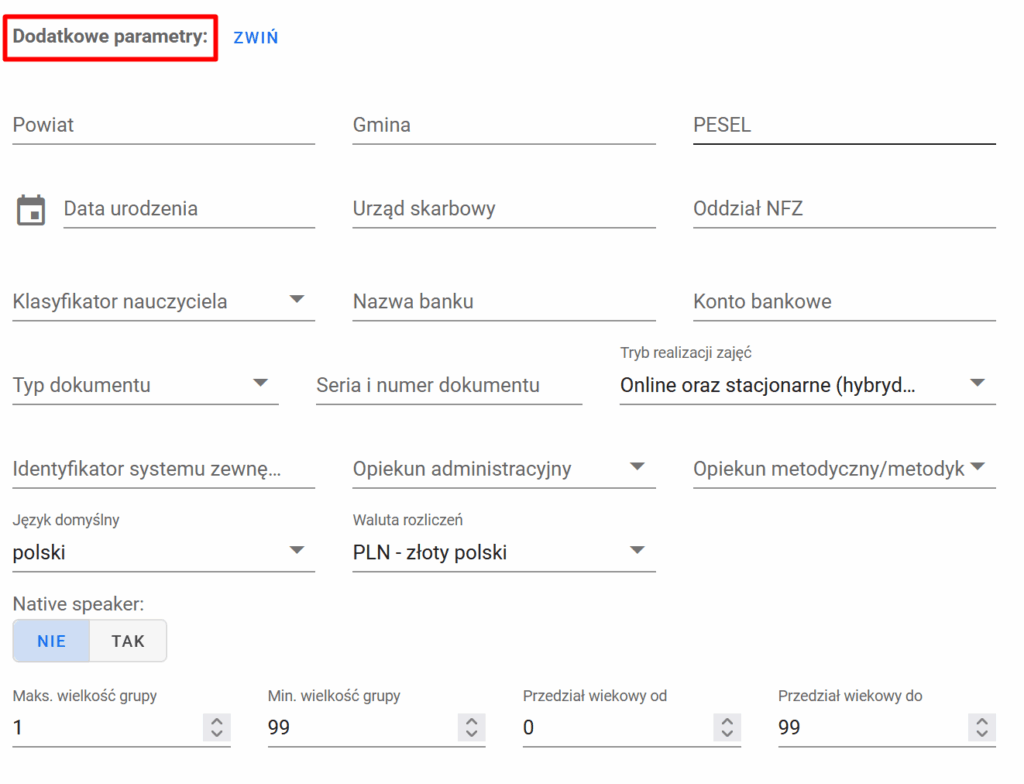
Rozwijając sekcję Dodatkowe parametry, możesz uzupełnić dane takie jak:
- PESEL
- urząd skarbowy
- oddział NFZ
- język domyślny
- czy nauczyciel jest Native speakerem.
Te informacje wykorzystywane są przy generowaniu umów z nauczycielem, a także filtrowaniu.
W sekcji Informacje dodatkowe możesz również dodać notatkę wewnętrzną, która będzie widoczna na podglądzie nauczyciela w systemie.
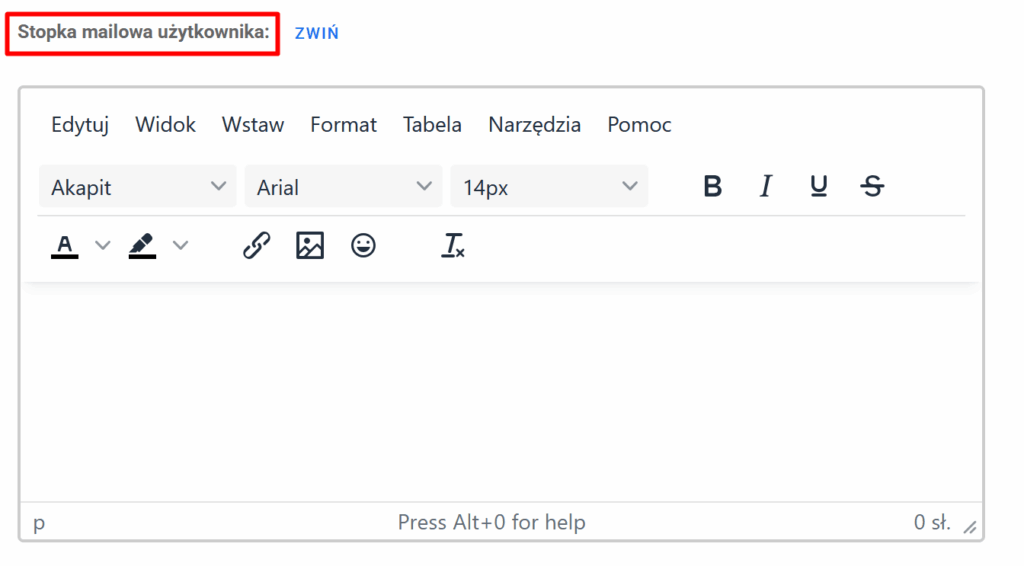
Mailowa stopka użytkownika
Możesz ustawić też indywidualną stopkę mailową nauczyciela. Dzięki temu wiadomości wysyłane z systemu będą jednoznacznie wskazywały nadawcę, a nie ogólny adres szkoły.
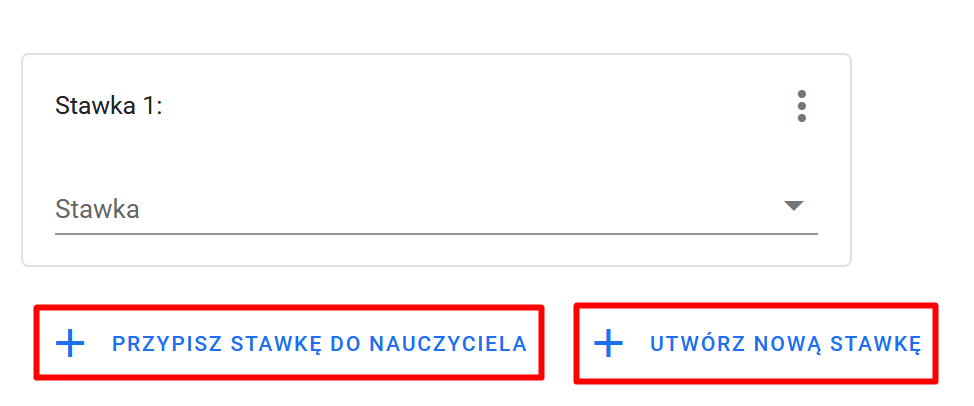
Stawki nauczyciela
Możesz przypisać nauczycielowi jedną lub kilka stawek wynagrodzenia. To bardzo ważne przy:
- rozliczaniu zajęć,
- generowaniu raportów wynagrodzeń,
- przypisywaniu nauczyciela do grupy.
Jeśli przypiszesz stawki bezpośrednio do nauczyciela, przy dodawaniu go do grupy system pokaże tylko te stawki, które go dotyczą oraz ewentualne stawki ogólne w szkole. To pomaga utrzymać porządek przy większej liczbie modeli wynagrodzeń.
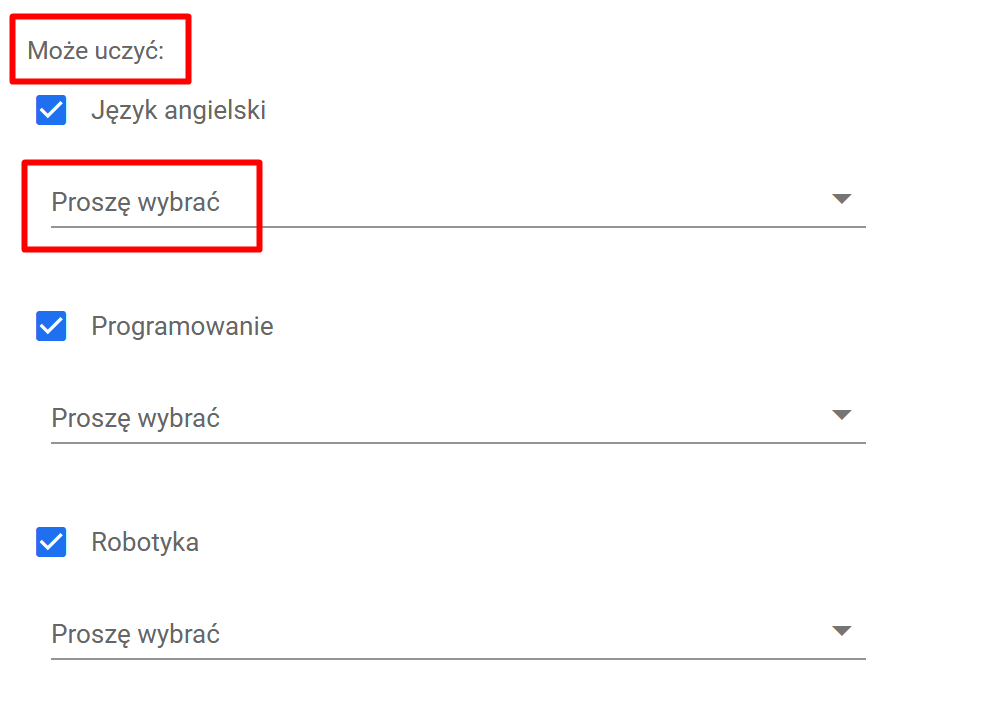
Przedmioty i poziomy
Możesz określić, jakich przedmiotów nauczyciel może uczyć. Po wybraniu przedmiotu możesz dodatkowo wskazać poziomy, jeśli są zdefiniowane w systemie. To istotne przy:
- filtrowaniu nauczycieli do zastępstw,
- planowaniu nowych grup,
- sprawdzaniu dostępności nauczycieli pod konkretne zajęcia.
Dzięki temu system nie zaproponuje nauczyciela angielskiego do prowadzenia matematyki.
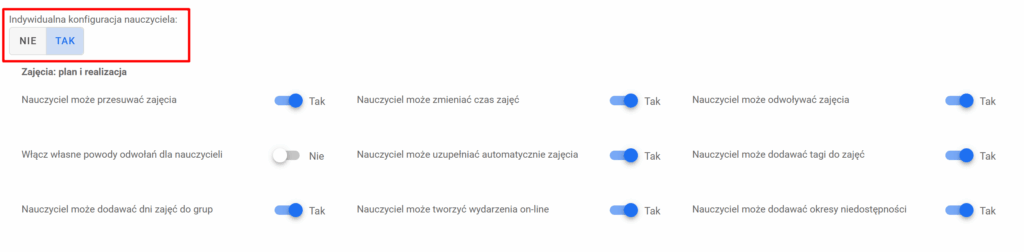
Indywidualna konfiguracja nauczyciela
W systemie istnieje globalna konfiguracja określająca, co mogą robić nauczyciele. Jeśli jednak chcesz dla konkretnej osoby ustawić inne uprawnienia, możesz włączyć indywidualną konfigurację nauczyciela. Ważne jest to, że po włączeniu tej opcji ustawienia indywidualne stają się nadrzędne wobec ustawień globalnych. Oznacza to, że nauczyciel przestaje korzystać z domyślnych funkcji przypisanych wszystkim nauczycielom w systemie.
Dobrze skonfigurowany profil nauczyciela ułatwia późniejsze planowanie zajęć, rozliczenia i komunikację. W kolejnym kroku możesz przypisać nauczyciela do grup oraz ustawić jego dostęp do konkretnych zajęć.


