
Grupy w eduSky tworzysz w sekcji Sekretariat → Grupy → Dodaj grupę.
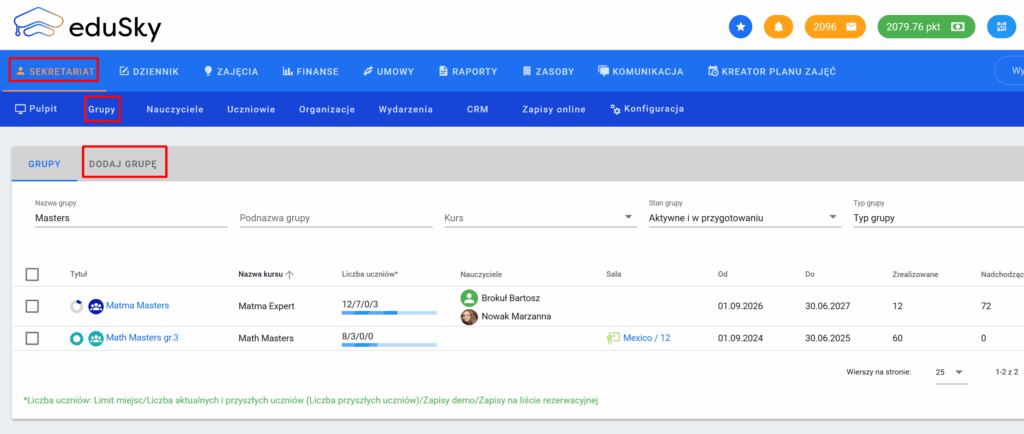
Formularz dodawania grupy podzielony jest na kilka zakładek, które pozwalają stopniowo zbudować pełną strukturę zajęć: od podstawowych danych, przez grafik (zajęcia), aż po rozliczenia i pozostałe parametry.
Ważne: do utworzenia grupy nie musisz uzupełniać wszystkich pól. Wystarczy nazwa, kurs oraz sposób wyliczenia planu zajęć. Resztę możesz skonfigurować później.
Dane podstawowe
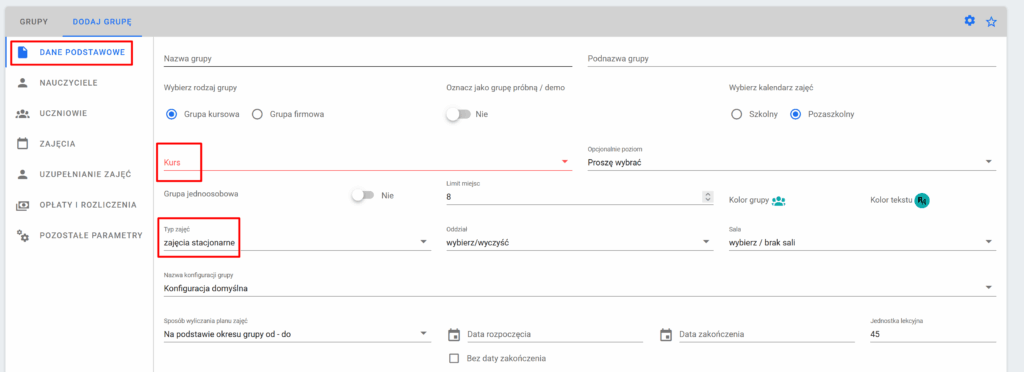
To najważniejsza część konfiguracji grupy.
W tej zakładce:
- wpisujesz nazwę grupy,
- wybierasz kurs realizowany w grupie,
- opcjonalnie przypisujesz poziom,
- określasz limit miejsc lub zaznaczasz, że jest to grupa jednoosobowa (zaj. indywidualne)
- wybierasz kolor grupy oraz kolor tekstu w grafiku.
Kolor będzie widoczny na liście grup oraz w kalendarzu.
Typ grupy
Możesz oznaczyć grupę jako:
- standardową,
- firmową,
- demo.
Grupa demo nie jest uwzględniana przy kalkulacji abonamentu i służy do organizowania zajęć pokazowych.
Typ zajęć
Możesz określić, czy są to:
- zajęcia stacjonarne (możesz wskazać oddział oraz salę lekcyjną)
- zajęcia online (możesz automatycznie tworzyć zajęcia online np. na zintegrowanej platformie, w eduSky.online lub poprzez dodanie własnego linku do zajeć)
- zajęcia zewnętrzne (możesz wpisać dowolny adres realizacji zajęć)
Sposób wyliczenia planu zajęć
Masz trzy możliwości:
- Na podstawie okresu (od – do): wskazujesz datę rozpoczęcia i datę zakończenia zajęć w grupie.
System wygeneruje zajęcia w wybrane dni tygodnia w podanym przedziale, z uwzględnieniem dni wolnych. - Na podstawie liczby zajęć: wskazujesz datę rozpoczęcia i liczbę zajęć (np. 60). System wygeneruje dokładnie tyle lekcji. Możesz dodatkowo określić datę zakończenia. Wtedy system będzie pilnował przede wszystkim tej daty, a dopiero potem liczby zajęć.
Ważne: jeśli tworzysz grupę tylko na określoną liczbę zajęć bez daty końcowej, po ich zakończeniu grupa nadal będzie aktywna. Warto ją wtedy zamknąć lub przenieść do archiwum.
- Na podstawie czasu zajęć: wskazujesz datę rozpoczęcia i łączny czas zajęć w minutach. System wygeneruje dokładnie tyle lekcji ile w minutach określiłeś, z uwzględnieniem długości jednej jednostki lekcyjnej. Ten sposób tworzenia planu zajęć wykorzystywany jest najczęściej w kontekście grup firmowych.
Dodatkowe parametry w danych podstawowych
Możesz także:
- ustawić jednostkę lekcyjną,
- przypisać tagi,
- określić przedział wiekowy,
- przypisać klasyfikator,
- ustawić status: aktywna, archiwalna, w przygotowaniu,
- wskazać minimalną wielkość grupy.
Status „w przygotowaniu” pozwala tworzyć grupy wcześniej, zanim zaczną działać operacyjnie.
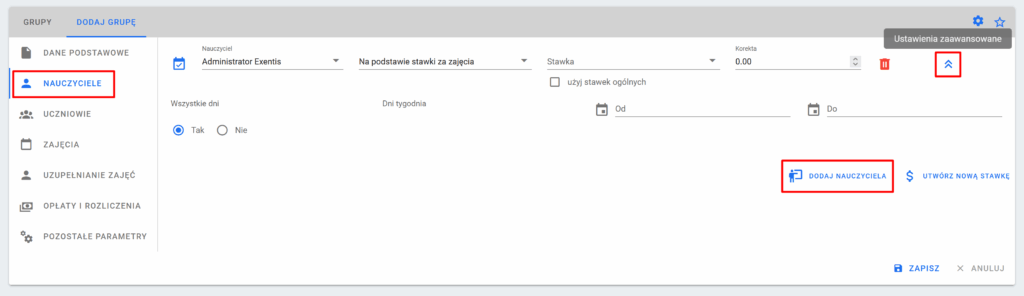
Nauczyciele
W tej zakładce przypisujesz jednego lub kilku nauczycieli do grupy. Dla każdego prowadzącego możesz:
- ustawić stawkę wynagrodzenia,
- przypisać go tylko do wybranych dni tygodnia,
- wskazać zakres dat prowadzenia zajęć.
Możesz również utworzyć nową stawkę bezpośrednio z poziomu grupy.
Uczniowie
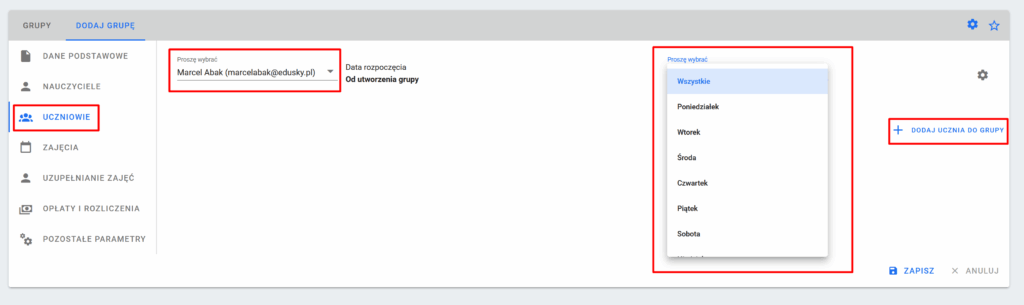
Tutaj przypisujesz uczniów do grupy. Możesz:
- dodać ucznia do wszystkich zajęć,
- przypisać go tylko do wybranych dni,
- edytować dane ucznia (opcje).
Przypisanie uczniów nie jest wymagane na etapie tworzenia grupy.
Zajęcia (grafik)
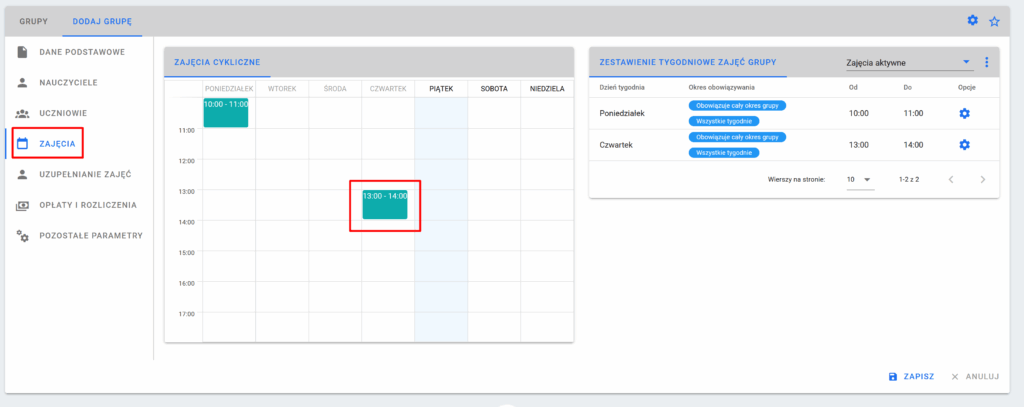
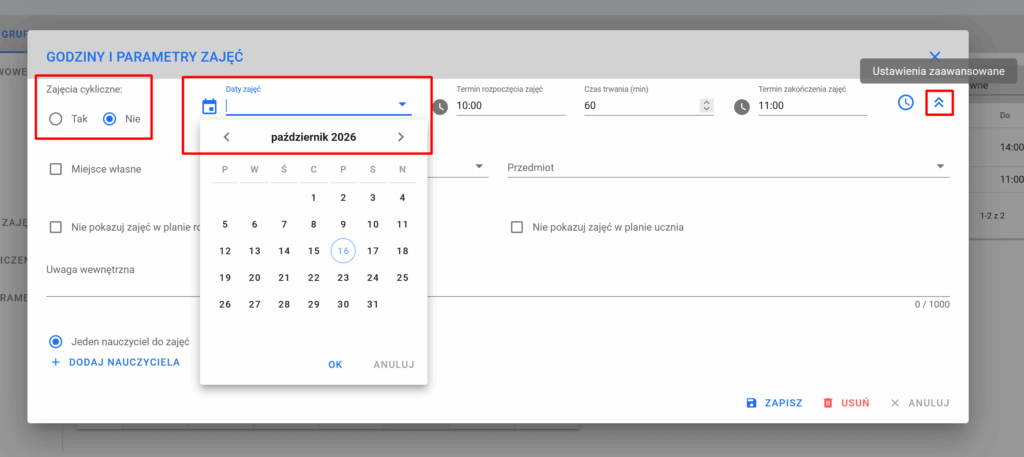
W tej zakładce tworzysz plan zajęć klikając na wybrany dzień i godzinę. Możesz tworzyć dwa rodzaje zajęć: cykliczne i niecykliczne.
Zajęcia cykliczne
Np. poniedziałki 10:00–11:00 oraz czwartki 13:00–14:00.
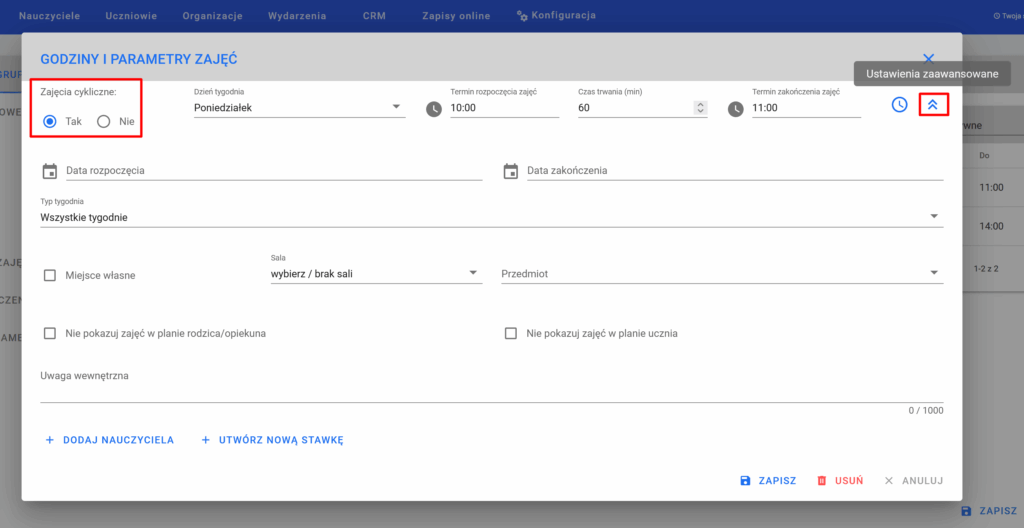
Dla każdego bloku możesz:
- ustawić zakres dat,
- wybrać tygodnie parzyste/nieparzyste,
- wskazać salę,
- przypisać nauczyciela,
- ustawić inną stawkę
- przypisać przedmiot (ważne w szkołach działających w trybie klasowym, gdzie w ramach jednej grupy realizowane są różne przedmioty).
Zajęcia niecykliczne
Możesz ręcznie wskazać konkretne daty w kalendarzu. To rozwiązanie sprawdza się np. przy szkoleniach weekendowych.
Po dodaniu bloków system pokaże je w podsumowaniu i kalendarzu.
Uzupełnianie zajęć
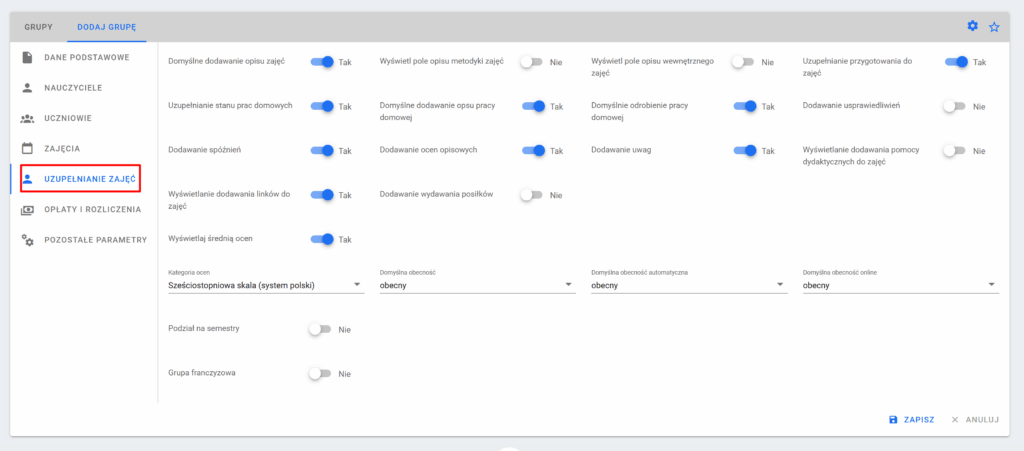
Tutaj określasz, co będzie uzupełniane w karcie lekcji przez nauczyciela. Możesz włączyć lub wyłączyć m.in.:
- opis zajęć,
- opis metodyczny,
- opis wewnętrzny (informacje wpisane tutaj widoczne są tylko dla pracowników szkoły)
- pracę domową,
- sprawdzanie odrobienia pracy domowej,
- usprawiedliwienia,
- spóźnienia,
- uwagi,
- pomoce dydaktyczne,
- linki do materiałów,
- oceny cząstkowe,
- podział na semestry (wykorzystywane do filtrowania siatek ocen w grupach).
Możesz też określić domyślną obecność ucznia na lekcji – podczas standardowego uzupełniania zajęć, uzupełniając zajęcia automatycznie lub na zajęciach online.
Ustawienia domyślnie pobierane są z konfiguracji globalnej, ale możesz je zmienić dla konkretnej grupy.
Pozostałe parametry
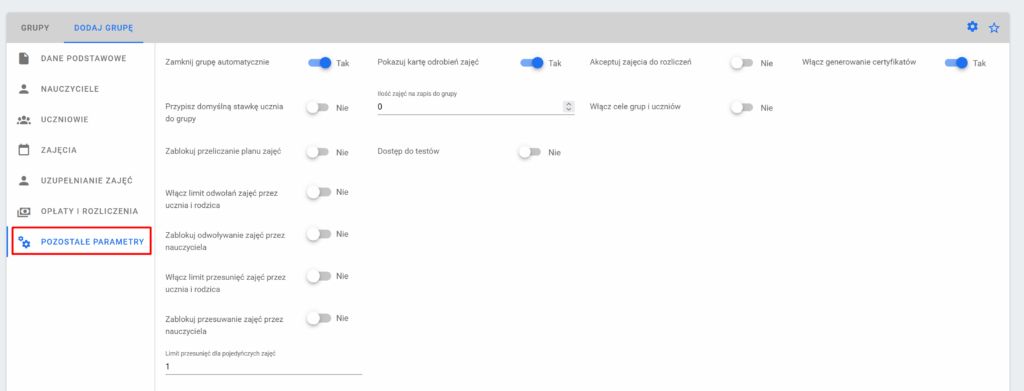
Tutaj znajdziesz ustawienia dodatkowe, takie jak:
- automatyczne zamykanie grupy,
- generowanie certyfikatów,
- domyślna stawka ucznia,
- cele dydaktyczne,
- limity odwołań i przesunięć zajęć,
- automatyczne przypomnienia o zajęciach,
- automatyczne powiadomienia o nieobecnościach,
- automatyczne powiadomienia o postępach i własny dzień wysyłki tych powiadomień tygodniowych.
Możesz precyzyjnie określić:
- ile zajęć można odwołać lub przełożyć miesięcznie lub rocznie (procentowo lub ilościowo)
- ile razy można przesunąć pojedyncze zajęcia,
- kiedy i do kogo wysyłane są przypomnienia.
Czy trzeba wszystko uzupełnić?
Nie. Do stworzenia grupy wystarczy nazwa, kurs, data rozpoczęcia i sposób wyliczenia planu zajęć. Resztę możesz ustawić później.
Grupę możesz tworzyć na różnych etapach planowania pracy szkoły – jako gotowy grafik lub jako „slot” do późniejszego uzupełnienia.
System daje dużo możliwości konfiguracji, ale to Ty decydujesz, z których korzystasz.
Duplikowanie grupy
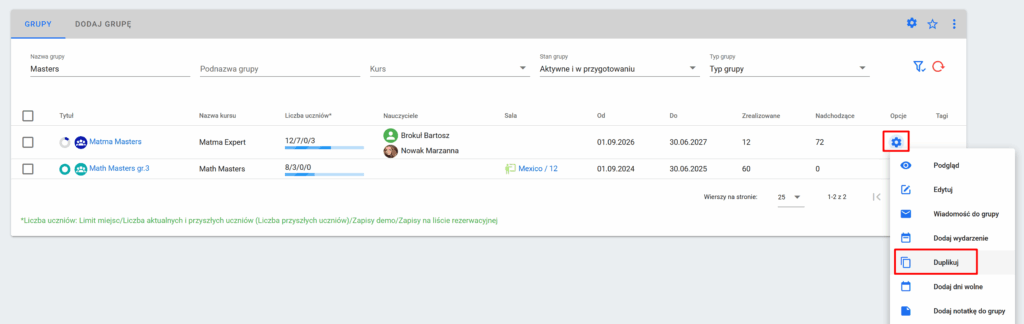
Jeśli tworzysz kilka podobnych grup, nie musisz budować każdej od zera. Po zapisaniu grupy możesz ją zduplikować z poziomu listy grup (przy danej grupie kliknij Opcje > Duplikuj grupę) System skopiuje wszystkie kluczowe ustawienia, m.in.:
- dane podstawowe,
- sposób wyliczenia planu zajęć,
- bloki zajęciowe,
- ustawienia uzupełniania zajęć,
- limity i powiadomienia.
Podczas duplikacji możesz zmienić daty obowiązywania grupy, a także skopiować wszystkie najważniejsze informacje: uczniów, nauczyciela, plan zajęć, notatki, dokumenty, a także aktywne ceny kursu.
Po duplikacji możesz oczywiście zmienić wszystkie ustawienia, w tym nazwę grupy.
Opcja duplikacji grup jest przydatna, gdy:
- tworzysz kilka grup tego samego kursu,
- uruchamiasz kolejne poziomy,
- powielasz grafik w nowym semestrze lub roku szkolnym.
Duplikowanie znacząco przyspiesza pracę i pozwala zachować spójność ustawień między grupami.